上一篇提到了頁面設定相關的議題,包含紙張大小、邊界、分欄、頁碼、頁首頁尾。這幾篇陸續用過的 #set text、#set page、#set heading,其實都是同一套機制:#set 規則。這篇要回頭把這個貫穿整個 Typst 樣式系統的核心概念梳理清楚!
#set 規則基礎會講語法本身怎麼寫、哪些參數可以設定;作用範圍則說明一個 #set 到底管到哪裡,從整份檔案、區塊限制,到搭配 if 做條件式套用都會提到;接著看多個 #set 疊加時的行為,同一個函式後面蓋過前面、不同函式之間互不干擾;最後示範怎麼把常用的一組 #set 打包成函式,重複套用在不同文件上。目標是讓前面幾篇用過的 #set 語法,從照著範例打變成知道自己在設定什麼。
#set 規則基礎
前面幾篇文章已經用過不少次 #set,這節先一步步拆解,看語法怎麼寫、背後在做什麼事、還有哪些參數才能塞進去。
語法與運作方式
#set 規則的寫法固定:set 關鍵字後面接一個元素函式1的名稱,再用具名參數的方式填入想要的設定值:
1 | #set text(size: 14pt) |
背後的運作方式,可以想成 Typst 幫每個元素維護一份目前生效中的樣式清單,#set 規則就是把新的樣式推進這份清單,從這行之後,所有用到 text 元素的地方(包含 markup 語法直接打的文字),都會先套用清單裡最新的設定,直到被覆蓋或離開作用範圍為止。
可設定參數
不是函式的每一個參數都能塞進 #set。能設定的只有具名、可選的參數,像 text 的 size、font、fill 這些;至於位置、必填的參數——例如 text 函式實際要顯示的文字內容本身——就不能透過 #set 指定:
1 | #set text("這是文字內容") |
這段會直接編譯失敗,錯誤訊息是 unexpected argument,因為 text 的文字內容是必填的位置參數,不屬於 #set 能處理的範圍。
要分辨一個參數能不能 #set,直接查 Typst 官方文件裡該函式的參數列表就好:每個參數下面都會有徽章標示,寫著 Settable 的就是能塞進 #set 的參數,通常還會附一行 Default 顯示預設值;沒有 Settable 徽章、只標 Positional、Required 的,就是位置參數或必填參數,設不了。以 text 函式的 font 參數為例,文件上長這樣:

就表示 font 是可透過 #set 進行設定的參數。
實際範例
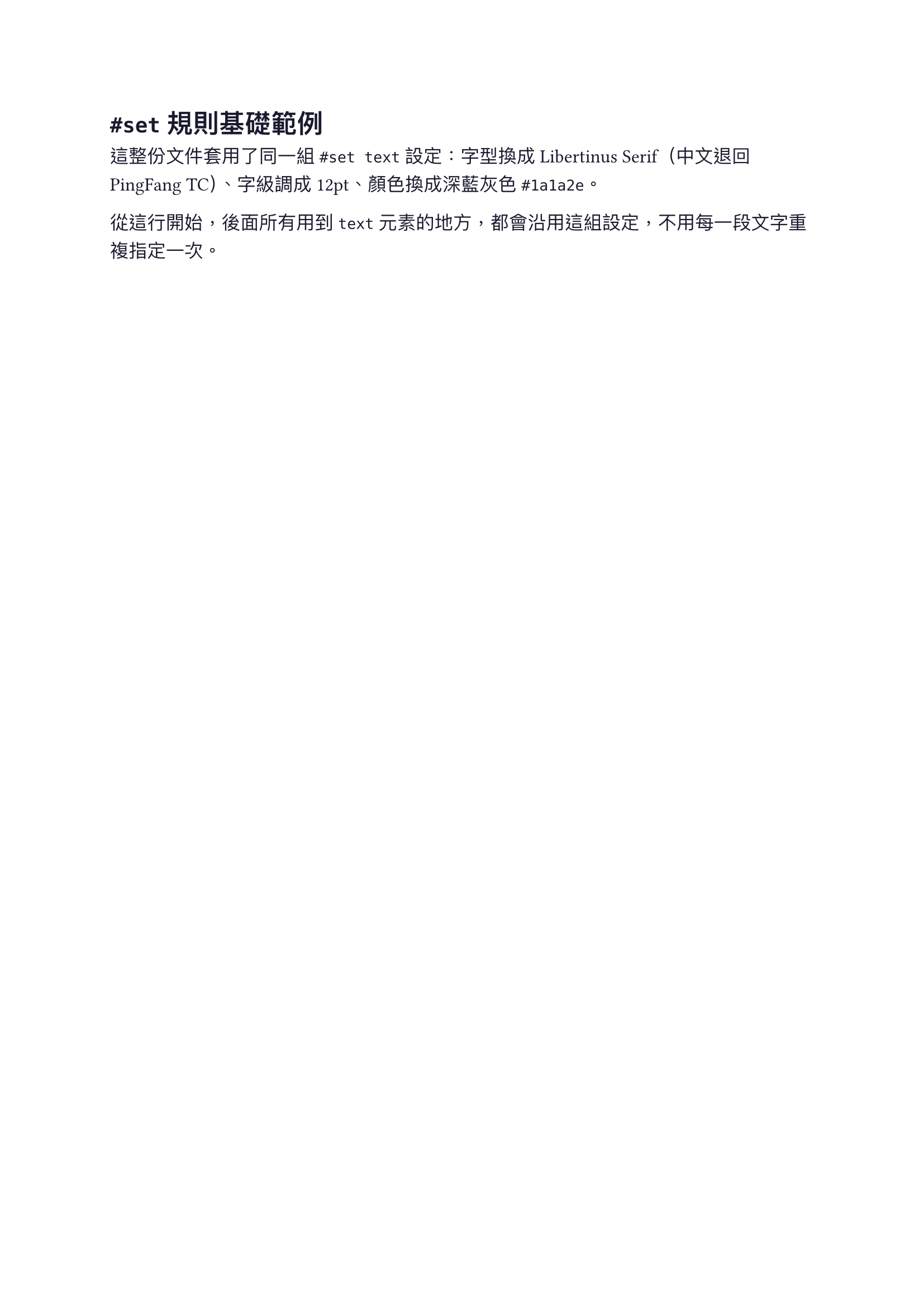
把幾個可設定參數兜在一起,寫一份套用自訂字型、字級、顏色的文件:
1 | #set text( |
編譯後,結果如下:
作用範圍
#set 不是全域生效的開關,它有明確的作用範圍規則,包含從哪裡開始生效、管到哪裡結束,以下把三種常見情境拆開進行討論:
從設定位置到檔案結尾
寫在最外層(沒有被任何區塊包住)的 #set,會從它出現的那一行開始,一路生效到整份檔案結尾:
1 | 第一段文字,使用預設字級。 |
第一段在 #set 之前,維持預設值;第二段之後,包含後面所有沒再另外設定的段落,全部套用新的字級。
用區塊限制影響範圍
如果只想讓某一小段內容套用特殊設定,不想影響後面整份文件,可以用井字號 # 加上方括號 [...] 把 #set 跟受影響的內容包在同一個區塊裡。區塊結束,設定就自動失效,外面的內容不受影響:
1 | 這段文字維持預設樣式。 |
條件式套用:搭配 if
有時候會想依條件決定要不要套用某個 #set,例如草稿模式才把文字變紅色提醒自己。這裡有個容易踩的坑:如果把 #set 塞進 {} 程式碼區塊裡的 if,跟受影響的內容分開寫,會發現設定完全沒生效:
1 | #let draft = true |
實際編譯後,這段文字還是黑色的,if 裡的 set 完全沒作用。原因跟前一節提到的區塊限制有關:{ set text(fill: red) } 本身也是一個區塊,而且區塊裡除了那行 set 之外沒有別的內容,所以設定一寫完,區塊就結束了,範圍當場歸零,根本還沒機會影響到區塊外面(就算只差一行)的文字。
正確的寫法,是把 #set 跟受影響的內容包在同一個方括號 [...] 分支裡,而不是分開放在 {} 跟外面:
1 | #let draft = true |
這樣寫,draft 為 true 時才會進入第一個分支,set 跟後面的文字都在同一個 [...] 裡,設定才吃得到。
實際範例
把檔案結尾生效、區塊限制、條件式套用三種情境兜在一起:
1 | #set text( |
用 typst compile 編譯後,結果如下:
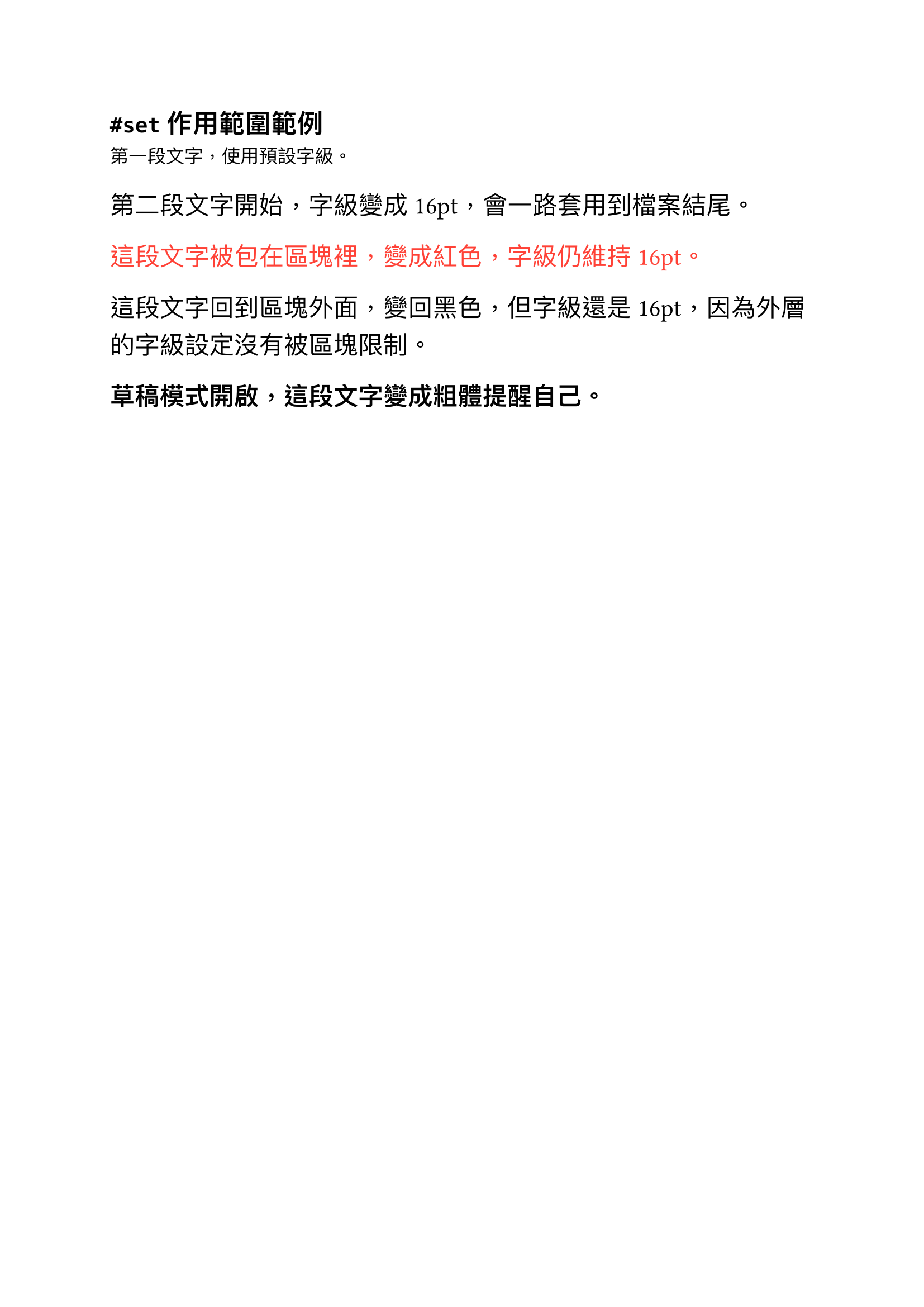
從這份輸出可以看到:紅色只出現在區塊內,字級的 16pt 卻延續到區塊外面——因為字級是在最外層設定的,沒有被任何區塊限制過,跟區塊內才設定的顏色,作用範圍完全是兩回事。條件式套用那段刻意選用 weight: "bold"2 而不是斜體。
多個 #set 疊加
實務上很少只寫一個 #set,這節我們就來看當多個 #set 疊在一起時,Typst 怎麼決定最後套用的結果。
同一函式:後面蓋過前面
同一個函式若是被 #set 好幾次,並不是後面整個蓋掉前面、把之前的設定全部清空,而是屬性逐一比對:兩次都設定到的屬性,後面的值蓋過前面;只有前面設定到、後面沒提到的屬性,則會繼續保留前面的值:
1 | #set text(fill: blue) |
因為兩個 #set 設定的是不同屬性,最後的結果其實跟直接寫成一個 #set、把兩個屬性放在一起是一樣的:
1 | #set text( |
分開寫、合併寫,只要屬性沒有重複,效果完全相同;差別純粹是寫法習慣,沒有誰比較正確。
如果兩個 #set 都設定了同一個屬性,才會是後面蓋過前面:
1 | #set text(fill: blue) |
不同函式:互不影響
不同的元素函式各自維護自己的一份樣式清單,彼此完全獨立,#set 一個函式不會影響到另一個函式的設定,就算兩者都出現在同一段文件裡:
1 | #set list(marker: [→]) |
#set list 只影響用 - 開頭的無序清單,#set enum 只影響用 + 開頭的有序清單,兩者的符號、編號互不干擾,這也是為什麼前面幾篇文章可以同時 #set text、#set page、#set heading 而不用擔心互相打架。
實際範例
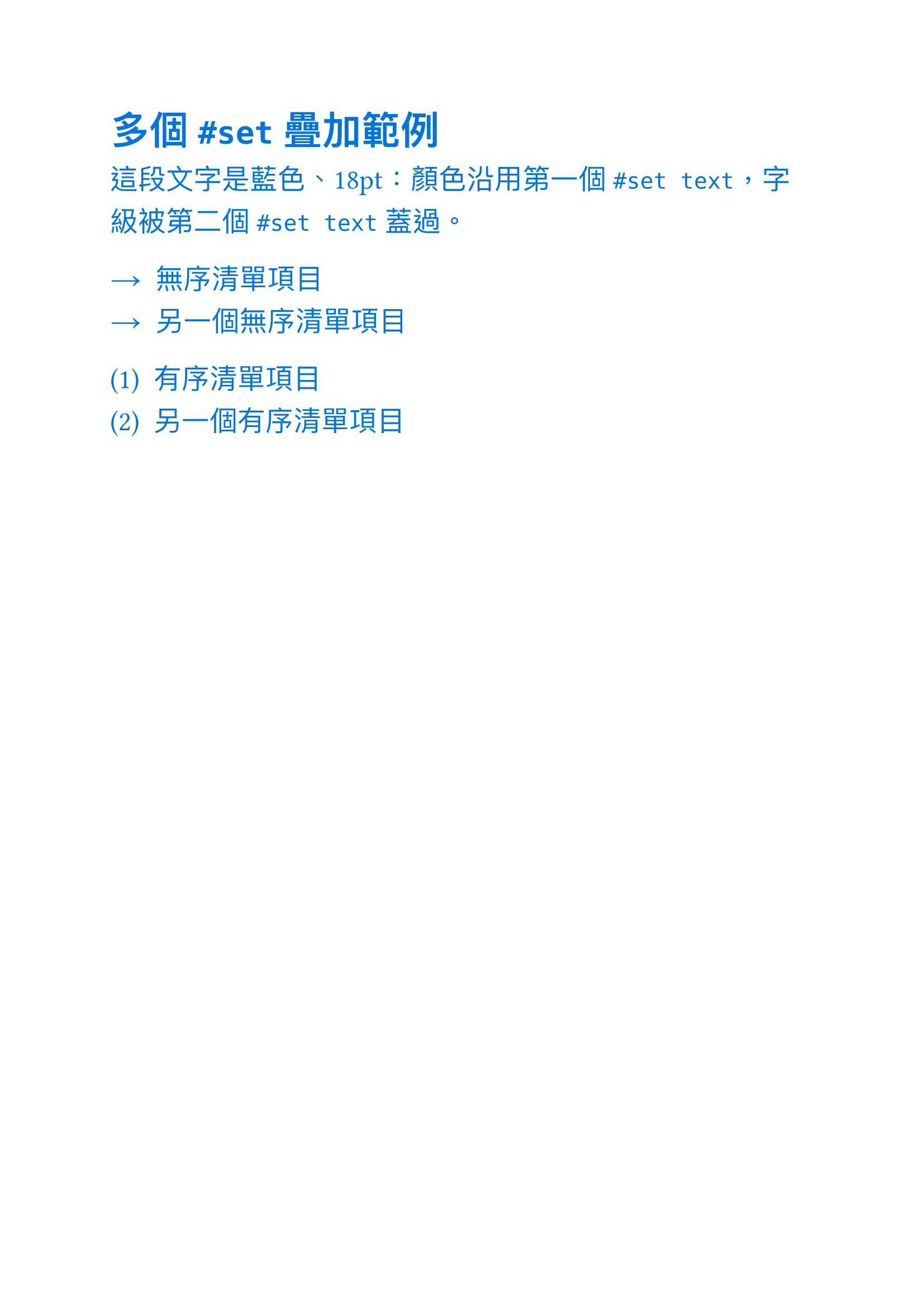
把同一函式疊加、不同函式互不影響兩種情境寫在同一份文件裡:
1 | #set text( |
用 typst compile 編譯後,結果如下:
打包成函式重複使用
這篇到目前為止都還沒正式提過函式怎麼自己寫——這是系列文章第一次碰到,先別緊張,這裡只會用到最簡單的一種寫法,完整的函式語法留到後面專門講函式的文章再仔細展開,這節純粹示範怎麼把一組常用的 #set 包起來重複用。
如果同一組 #set 常常要套用在不同文件上(例如公司內部報告固定要用某個字型、某個邊界),每次都重新打一遍很麻煩。這時候可以用 #let 把這組設定包成一個函式:
1 | #let report-style(body) = { |
拆開來看:#let report-style(body) = {...} 定義了一個叫 report-style 的函式,它接收一個參數 body(也就是之後要套用這組樣式的內容);大括號裡先放幾個 #set,最後一行寫 body,把原本的內容原封不動吐回去——沒有這一行,body 傳進來的內容就會憑空消失,不會顯示在最後的文件裡。
定義好之後,用 #show: report-style 把它套用到後面整份文件:
1 | #show: report-style |
#show: 函式名稱 這個寫法會把後面所有內容都當成 body 傳進 report-style,等於一次套用裡面全部的 #set。下次要寫另一份格式一樣的文件,就不用重新打一次 #set text、#set page、#set heading,直接複製 report-style 這個函式定義、加上 #show: report-style 就好。
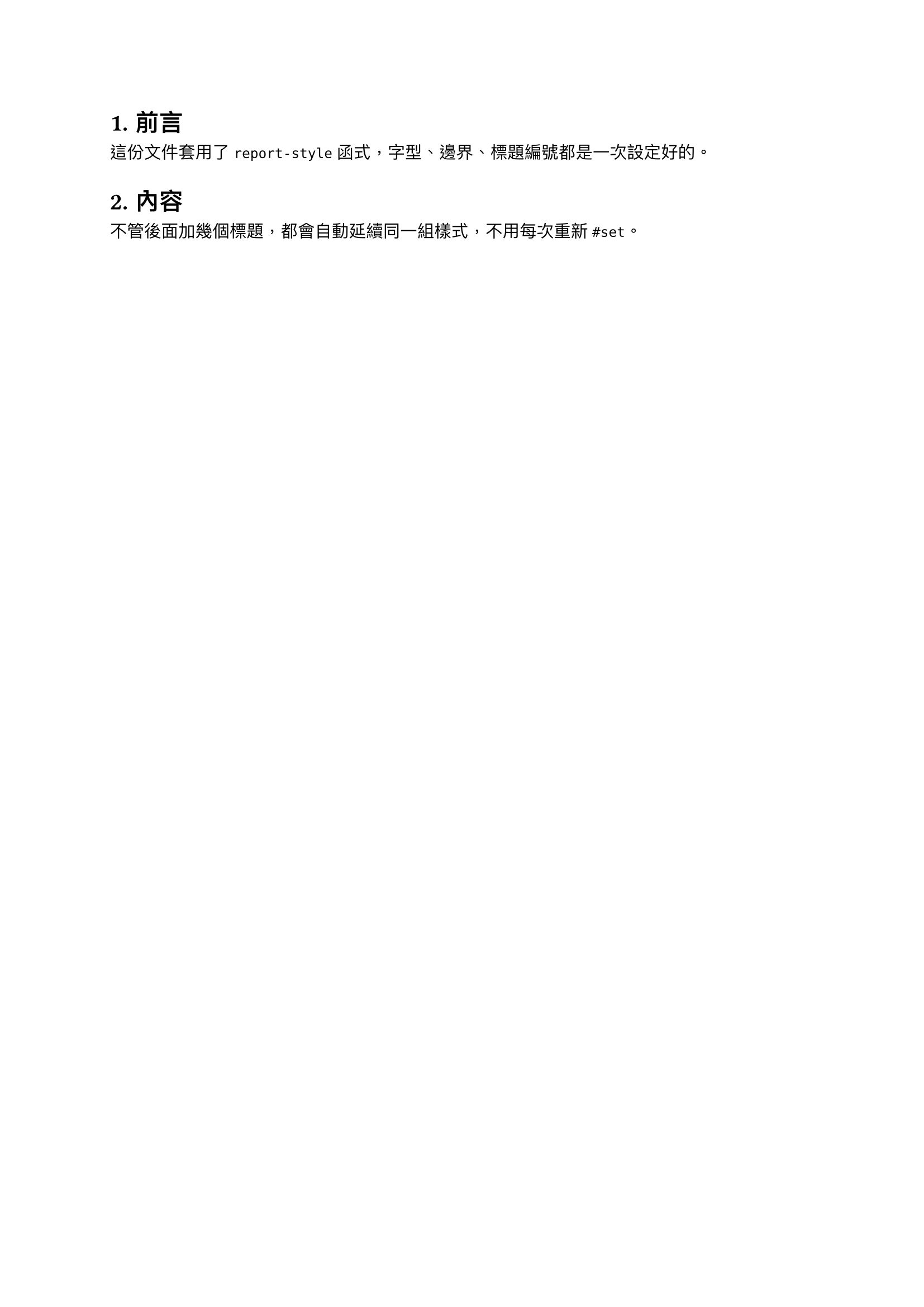
把 report-style 函式實際套用在一份簡單文件上:
1 | #let report-style(body) = { |
用 typst compile 編譯後,結果如下:
小結
這篇把前面幾天陸續用過的 #set 語法正式梳理了一遍:規則基礎講了語法怎麼寫、哪些參數才能設定;作用範圍分成整份檔案、區塊限制、條件式套用三種情境;多個 #set 疊加則釐清了同一函式逐屬性覆蓋、不同函式互不干擾的行為;最後示範怎麼把常用的一組 #set 用 #let 包成函式,搭配 #show: 函式名稱 重複套用,不用每份文件都重新打一次設定。
下一篇要接著講 #show 規則,跟 #set 一樣是 Typst 樣式系統的核心,但做的事情不一樣——#set 只能調整既有的參數,#show 則可以直接改寫元素的呈現方式,這篇最後打包函式時用到的 #show: 函式名稱,其實就是 #show 規則的其中一種用法,下一篇會正式介紹。
我們下次見囉~
1. 元素函式指的是像text、heading、list、page這類,呼叫之後會產生文件裡實際結構(一段文字、一個標題、一份清單、一頁)的函式,跟單純回傳一個數字或字串的普通函式不一樣。之所以特別強調這個區別,是因為只有元素函式才有#set、#show規則可以介入的樣式清單,一般函式沒有這個機制。 ↩
2. 這裡原本想用style: "italic"示範,實測後發現中文字完全沒有變成斜體——PingFang TC 這類中文字型通常沒有內建斜體字型檔,Typst 也不會自動幫中文字合成斜體,style: "italic"只對英文那半有效。改用weight: "bold"則中英文都吃得到效果,示範起來比較不會誤導讀者。 ↩