上一篇補完了程式碼區塊與數學公式這兩個常用標記,從行內、區塊程式碼的語法高亮,到數學模式裡公式跟變數的解讀規則。這篇要往上一層,處理整份文件的頁面本身,包含紙張多大、邊界留多少、要不要分欄、頁碼跟頁首頁尾怎麼擺等排版時繞不開的基本設定。
紙張大小與方向會先講標準尺寸怎麼選、需要自訂尺寸或橫向時怎麼調;接著是頁面邊界,統一設定跟四邊分別設定的差異;再來是分欄,讓內容自動排成多欄版面;頁碼的部分會講基本格式跟自訂位置;最後收在頁首與頁尾,示範怎麼在每一頁的上下方加上固定內容。目標是讓手上的 Typst 文件,從一份純內文,變成看起來更像正式文件的樣子。
紙張大小與方向
寫文件第一件要決定的事,就是這份文件最後要印在多大的紙上、直式還是橫式。Typst 把這件事切成兩塊:內建一份標準紙張尺寸表可以直接套用,也支援完全自訂寬高,兩種都可以用同一個 page 函式處理。
標準紙張尺寸
Typst 內建大量標準紙張尺寸,透過 #set page(paper: "...") 直接指定名稱字串就能套用,不用自己查冷門的尺寸換算:
| 名稱 | 代號 | 尺寸(寬 x 高) |
|---|---|---|
| A3 | a3 |
297mm x 420mm |
| A4 | a4 |
210mm x 297mm |
| A5 | a5 |
148mm x 210mm |
| A6 | a6 |
105mm x 148mm |
| B5(ISO) | iso-b5 |
176mm x 250mm |
| US Letter | us-letter |
215.9mm x 279.4mm |
| US Legal | us-legal |
215.9mm x 355.6mm |
1 | #set page(paper: "a4") |
Typst 預設紙張就是 A4,沒有特別指定的話不用另外設定。更多可用的紙張代號可以查 Typst 官方文件,各尺寸實際的使用場合則可以參考紙張尺寸列表。
自訂尺寸與橫向
如果標準尺寸都不符合需求(例如要做名片、海報),可以用 width、height 直接指定尺寸:
1 | #set page( |
想要橫向版面,不用自己把寬高數字對調,直接加上 flipped: true,Typst 就會把指定的紙張尺寸轉成橫向:
1 | #set page( |
實際範例
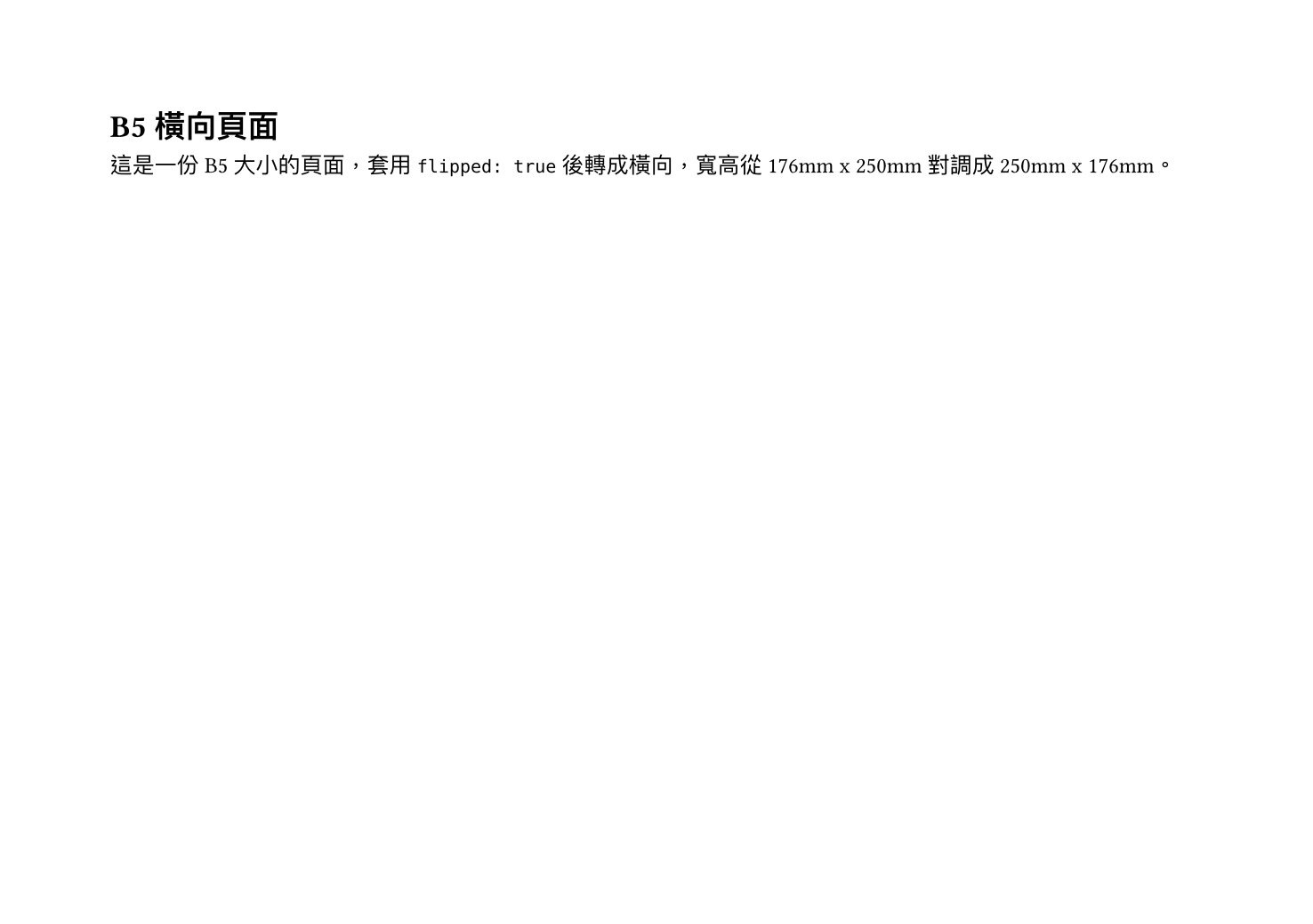
用 page 函式在同一份文件裡放兩種不同的頁面設定:第一頁是預設方向的 A4,第二頁換成橫向的 B5:
1 | #set text( |
用 typst compile 編譯後,結果是兩頁不同大小、不同方向的頁面:

頁面邊界
決定紙張大小之後,接著要決定內文區域跟紙張邊緣要留多少距離,也就是邊界。下圖整理了頁面幾何的幾個名詞:

左半邊的紙張高度、紙張寬度,對應的就是上一節設定的紙張尺寸;扣掉四邊的上邊距、下邊距、左邊距、右邊距之後,剩下的內文區域(內文高度、內文寬度)就是這一節 margin 參數要處理的範圍。右半邊的頁首區域、頁尾區域,會在後面頁首與頁尾那節另外說明;內文文字高度、內文文字寬度則是段落本身的字級、行距,留到之後講段落設定的文章再展開。
比較特別的是最右邊的邊註(連同邊註間距、邊註區寬度)——這是 LaTeX 常見的、在內文旁邊留一欄放註解的排版方式,但 Typst 的 page 函式並沒有對應的內建參數,得靠 place 函式手動把內容放到指定位置,這部分等後面講到絕對定位的文章再處理,這篇先跳過。
統一邊界
最簡單的情況,用 margin 搭配單一數值,就能讓四邊套用同一個邊界:
1 | #set page(margin: 2.5cm) |
沒特別設定時,Typst 的邊界預設值是 auto,會依照紙張大小自動抓一個比例,不是固定的數字。
各邊分別設定
margin 也可以吃一個字典,分別指定 top、bottom、left、right,或用 x、y 一次設定水平、垂直方向,剩下沒填的邊則可以用 rest 補上預設值:
1 | #set page(margin: (top: 3cm, bottom: 2cm, x: 2.5cm)) |
如果文件是要雙面印刷、裝訂成冊的(對照上圖的內側邊距、外側邊距),裝訂側通常要留比較大的空間,這時候比起 left、right,更適合用 inside、outside 搭配 binding 參數:
1 | #set page( |
binding 指定裝訂邊在哪一側,inside 就會自動對應到靠近裝訂邊的那一側,outside 則是另一側;這樣奇偶頁就能自動對稱翻轉邊界,不用自己手動判斷哪一頁該用哪個數值。
實際範例
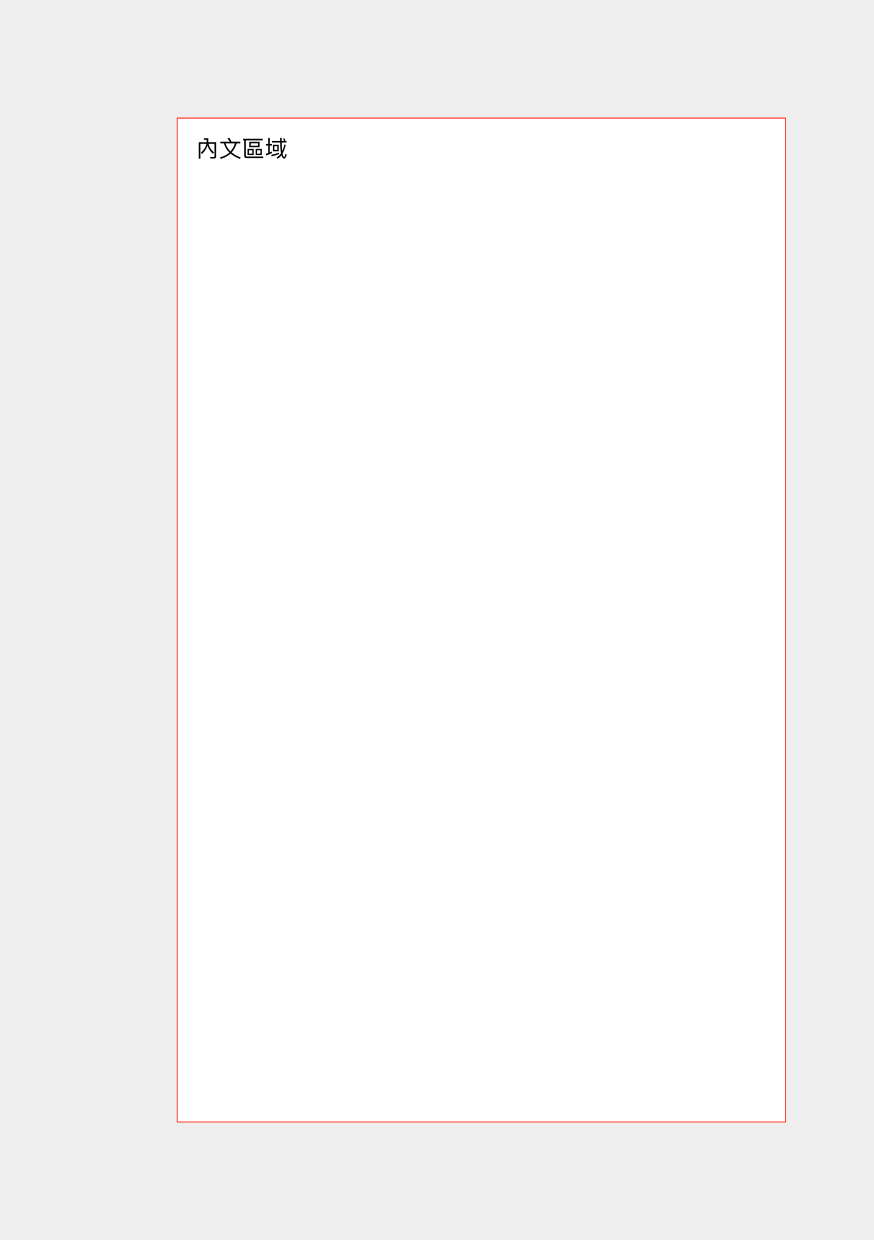
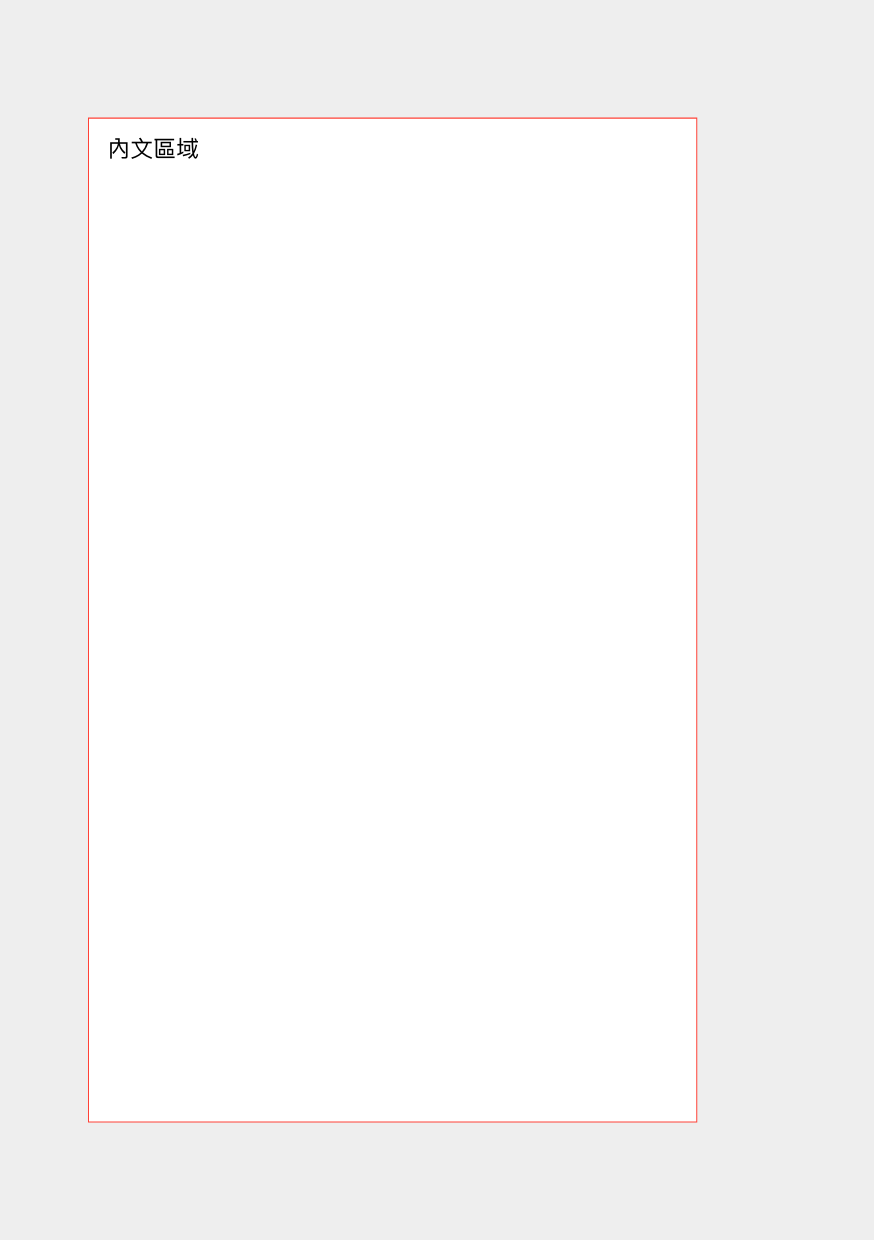
底下的範例用一個貼齊內文區域的紅框,實際畫出 inside、outside 邊界在奇偶頁之間怎麼對稱翻轉:
1 | #set text( |
編譯後可以看到:第一頁(奇數頁)左邊界比較寬,第二頁(偶數頁)換成右邊界比較寬,兩頁的內文區域左右對稱:
分欄
報告、講義這類文件有時候會想排成報紙那種多欄版面。Typst 提供兩種分欄方式:一種是整頁套用,另一種是只讓某一段內容分欄,其他地方維持單欄。
整頁分欄用 page 函式的 columns 參數,填數字決定要分幾欄,內容會自動依序填滿每一欄:
1 | #set page(columns: 2) |
只想讓某一段內容分欄,其他地方維持原本的單欄排版,則要用獨立的 columns 函式包住那段內容1,並且可以用 gutter 調整欄與欄之間的間距(預設是頁面寬度的 4%):
1 | #columns(2, gutter: 12pt)[ |
要注意的是,columns 函式的第一個參數是欄數,預設值是 2;如果不用 colbreak() 手動控制,內容會依照原本的順序自動排滿一欄才換下一欄。
實際範例
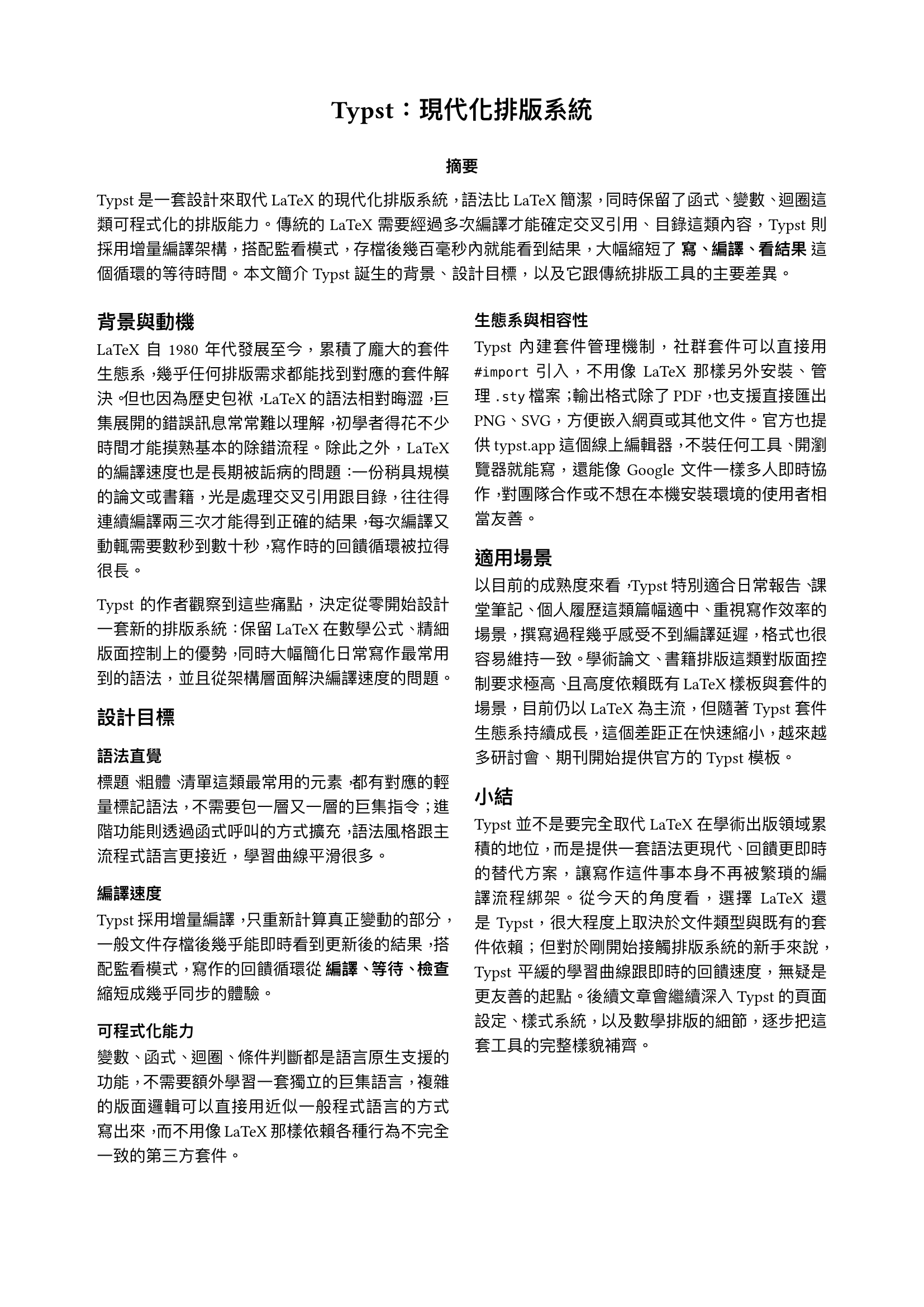
寫一份濃縮在一頁 A4 裡的範例:上半部是單欄的標題跟摘要,下半部的內文則用 columns 分成兩欄,很接近常見的論文排版:
1 | #set text( |
用 typst compile 編譯後,整份內容剛好收在一頁 A4 裡:
頁碼
頁數一多,頁碼幾乎是必備的元素,方便讀者知道自己看到第幾頁、全部有多少頁。Typst 一樣把這件事收在 page 函式裡,格式跟位置各自用一個參數控制。
基本頁碼格式
numbering 參數控制頁碼要不要顯示、顯示成什麼格式,寫法跟 Day 04 講過的標題編號是同一套 pattern 字串規則:
1 | #set page(numbering: "1") |
如果想同時顯示目前頁數跟總頁數,可以用 "1 / 1" 這個 pattern,Typst 會自動算出總頁數填進去:
1 | #set page(numbering: "1 / 1") |
跟標題編號一樣,1 也可以換成 a(字母)、i(羅馬數字)這類其他計數符號,或是自己排列組合成 第 1 頁 這種格式。沒有設定 numbering 的話,頁碼預設是不顯示的。
自訂頁碼位置
頁碼預設會印在頁尾置中,如果想換位置,要用 number-align 參數。它接受垂直方向(top 頁首、bottom 頁尾)加水平方向(left、center、right)用 + 組合起來,總共六種位置可以選,跟 LaTeX 的 fancyhdr 六宮格是同一個概念:
1 | #set page( |
這樣頁碼就會從預設的頁尾置中,換成頁首右上角。
實際範例
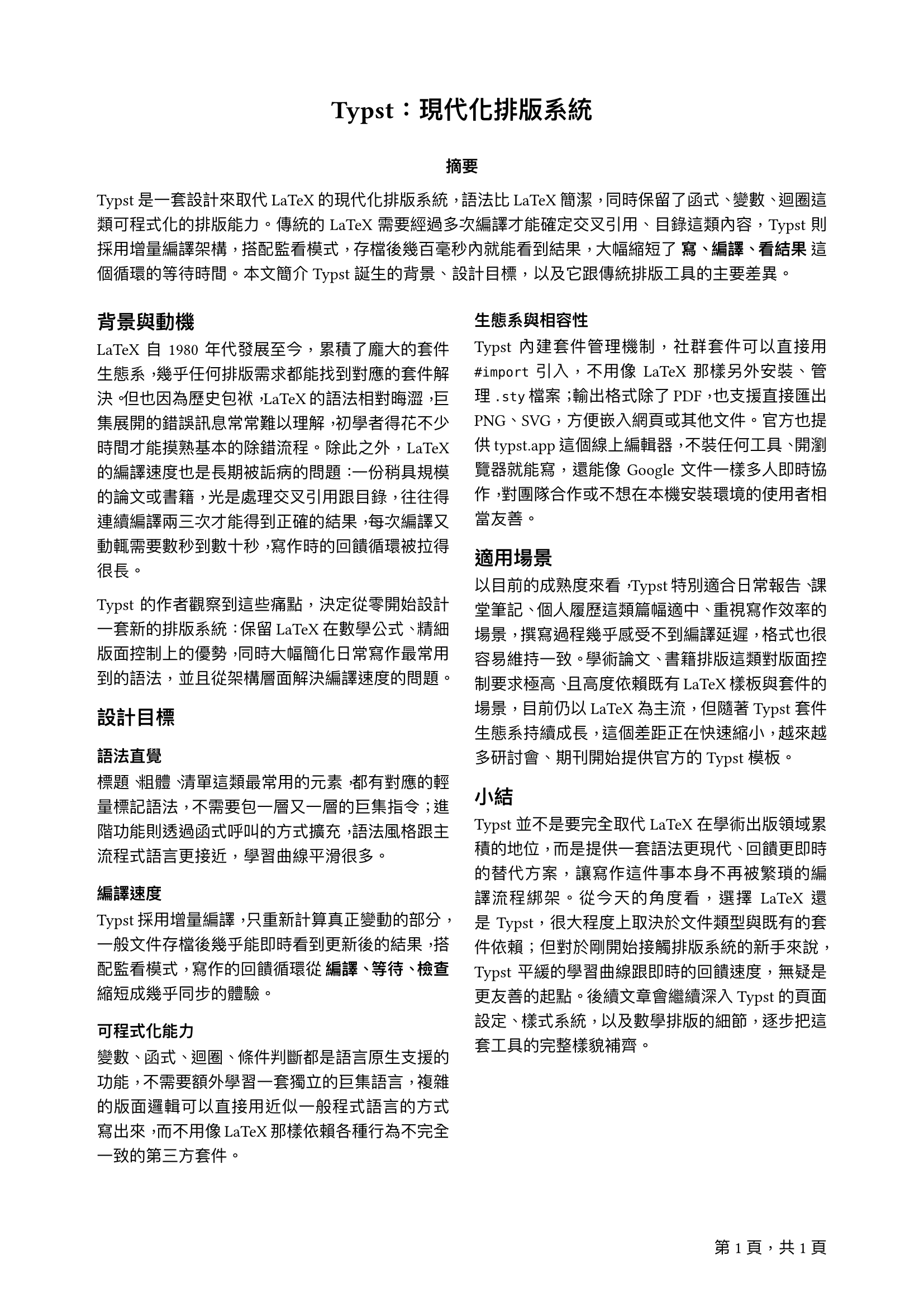
沿用分欄那節寫的 Typst 介紹範例,加上頁碼,格式改成中文的第 x 頁,共 x 頁,位置放在頁尾右下角:
1 | #set text( |
numbering 這裡不是填 pattern 字串,而是一個函式:接收目前頁數 current 跟總頁數 total 兩個參數,回傳想要的內容,就能拼出第 x 頁,共 x 頁這種中文格式,不受限於內建的 pattern 語法。編譯後,頁碼出現在頁尾右下角:
頁首與頁尾
頁碼只是頁尾(或頁首)裡最常見的一種內容,page 函式其實可以完全自訂頁首、頁尾要放什麼,不限於數字。
用 header、footer 兩個參數就能塞進任意內容,效果跟直接設定 numbering 類似,但可以放標題、章節名稱這類靜態文字:
1 | #set page( |
如果想讓頁首、頁尾隨著頁數(例如奇偶頁)顯示不同內容——書籍常見的排版習慣是奇數頁放書名、偶數頁放章節名,這時候要用 context 搭配 counter(page) 讀出目前頁數,再用 calc.rem 判斷奇偶:
1 | #set page( |
要注意的是,如果 header(或 number-align 設成頂端對齊時的 footer)有明確給值,numbering 就會被忽略;但只要兩者對齊的位置不同(例如頁首放標題、頁碼留在頁尾),就可以並存,不會互相蓋掉。
實際範例
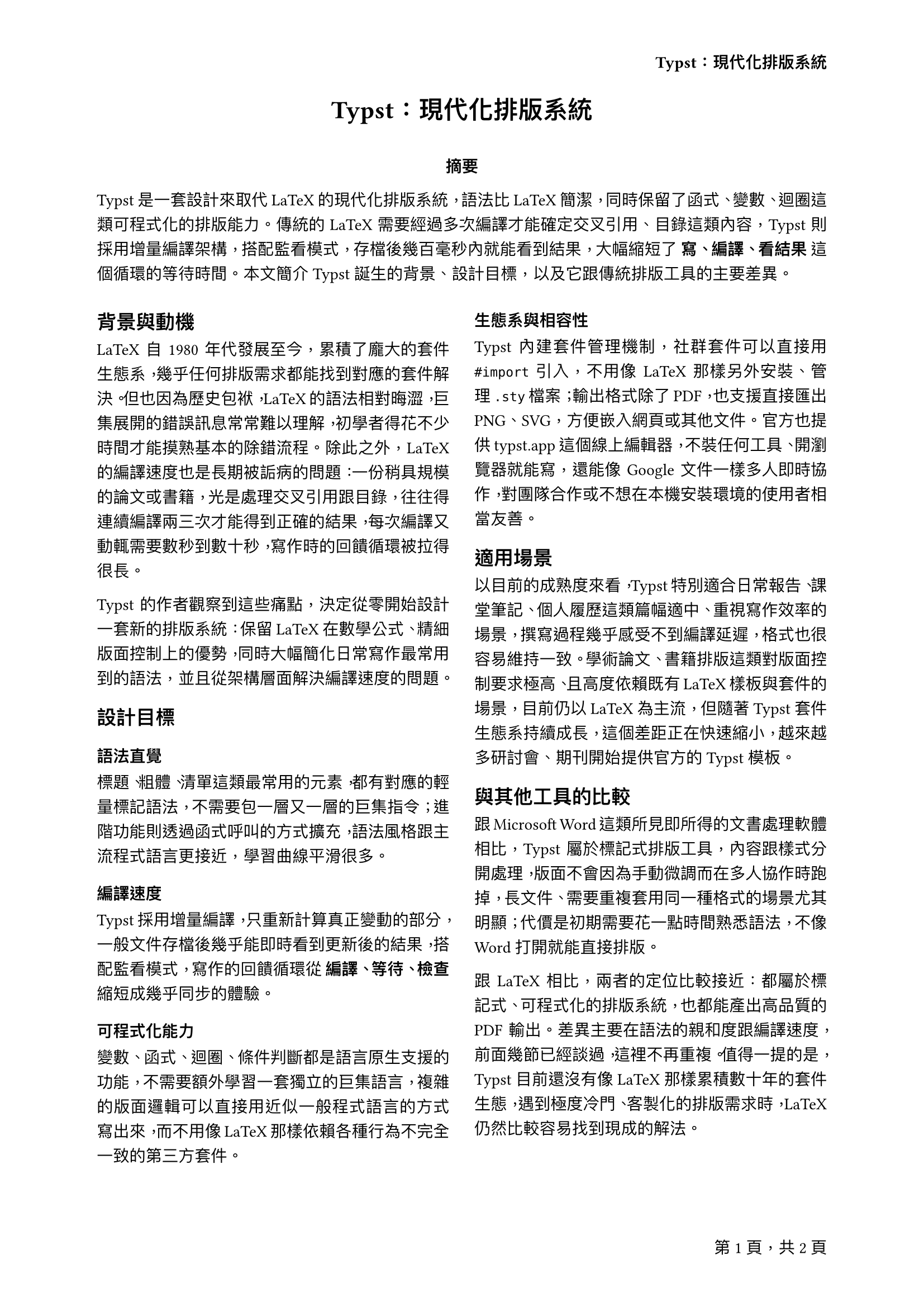
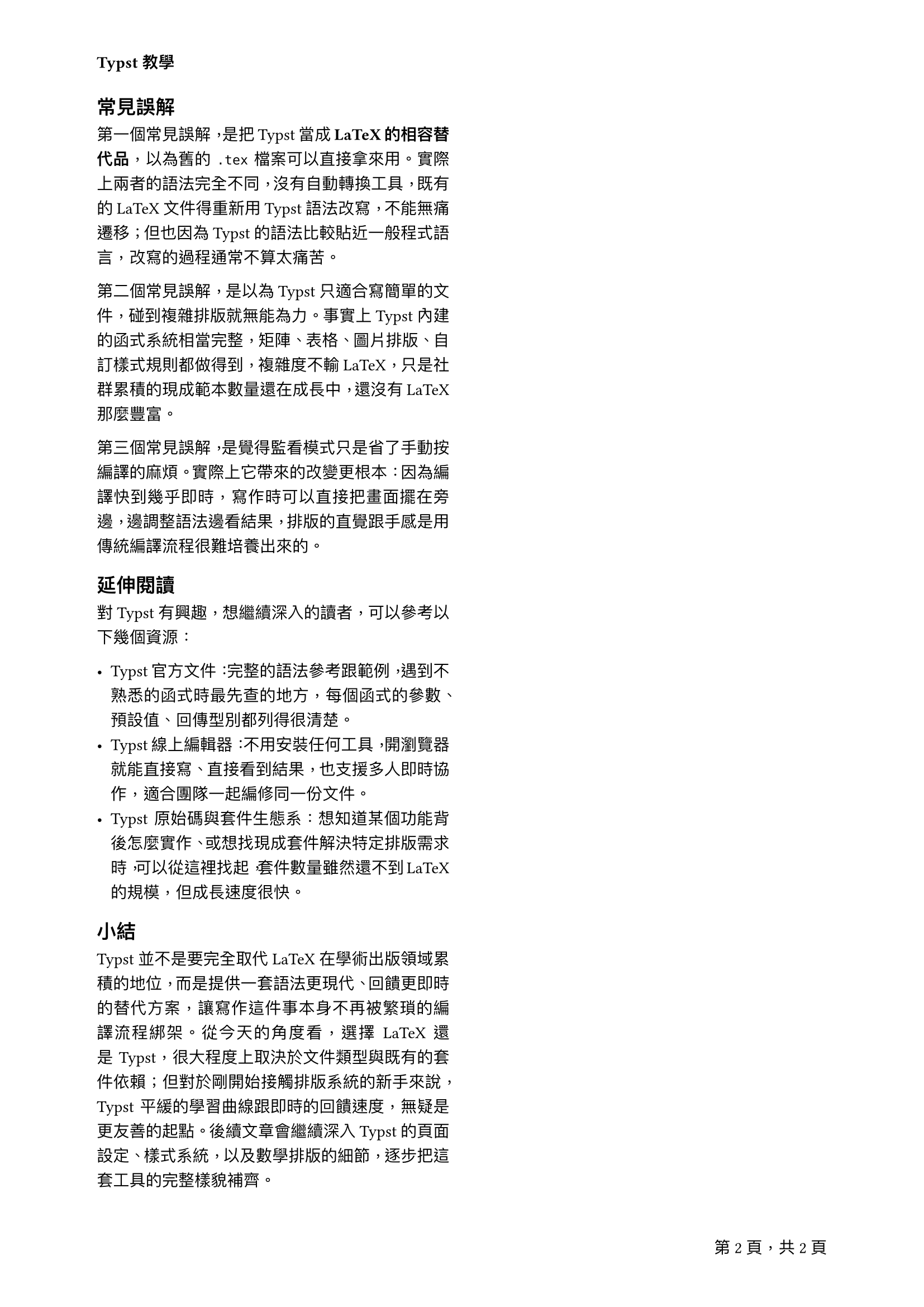
繼續沿用 Typst 介紹那份範例,這次加上奇偶頁交替的頁首,內文也補多兩節(與其他工具的比較、延伸閱讀),份量增加後自然溢到第二頁,正好可以看出奇偶頁的頁首差異:
1 | #set text( |
這裡沒有手動加 pagebreak():純粹是 columns 裡的內容變多,超過一頁裝得下的量,自然溢到下一頁,columns 分欄的排版也會直接延續過去。編譯後總共兩頁:第一頁是奇數頁,頁首靠右印文件標題;溢到的第二頁是偶數頁,頁首換成靠左的Typst 教學,頁尾的頁碼則兩頁都正常顯示,沒有被頁首蓋掉:
小結
這篇講解了紙張大小與方向,標準尺寸表跟自訂寬高、flipped 橫向;頁面邊界,統一設定、各邊分別設定,還有裝訂用的 inside、outside;分欄則講了整頁分欄跟區域分欄兩種寫法;頁碼的部分從基本格式講到六個位置的自訂;最後是頁首與頁尾,示範了靜態內容跟奇偶頁交替兩種用法。這幾個設定組合起來,一份 Typst 文件終於有了紙本文件該有的骨架。
下一篇要往 #set 規則本身走,正式介紹這個貫穿整個 Typst 樣式系統的核心概念,之前散落在各篇文章裡的 #set text、#set page 這些用法,會有一個更完整的說明。
我們下次見囉~
1. 分欄之後每一欄變窄,中文字排版更容易受字型影響:實測發現如果沒有明確指定字型(例如整篇都用的 ("Libertinus Serif", "PingFang TC")),系統自動選到的預設中文字型,在窄欄位下可能會出現行距計算錯誤、整段文字疊在一起的問題,指定好字型後就正常了。分欄、窄版面這類場景,養成習慣先設定好字型清單,比較不會遇到這種排版跑掉的狀況。 ↩