上一篇練了底線、刪除線、上標下標這些文字裝飾,也學會用 text 函式客製化字型、字級與顏色。這篇要換個方向,回頭把清單語法補完,再補上連結、標籤引用這些寫文件時常會遇到,但前面還沒提過的重要語法。
清單進階:巢狀與定義清單
無序清單 - 跟有序清單 + 前面已經提過,不過當我們想要更細緻地說明一些內容時,就需要用到巢狀清單與定義清單。
巢狀清單
清單項目前面多縮排幾格,就能做出巢狀清單,而且 - 與 + 可以在不同層級混用,不用整份清單從頭到尾都用同一種符號:
1 | - 第一章 |
外層維持無序清單即可,內層想強調先後順序,就換成有序清單,兩種語法可以混用。
定義清單
清單項目前面換成斜線 /,接著寫詞語、冒號、說明文字,就會變成定義清單,很適合用來整理名詞解釋,像是幫這篇提過的幾種清單語法做個小總結:
1 | / 標題: 用 `=` 開頭的區塊,決定內文的階層結構。 |
跟前面兩種清單不一樣的是,定義清單每一項天生就分成定義名稱與說明兩個欄位,省去自己額外排版對齊的時間。
客製化編號樣式
有序清單預設用阿拉伯數字加句點編號,但如果想換成 (1)、1)、a)、羅馬數字這類樣式,可以用 #set enum 搭配 numbering 參數,一次套用到後面所有 + 清單:
1 | #set enum(numbering: "(1)") |
numbering 接受的是一組編號樣式字串,裡面的 1、a、i 分別代表阿拉伯數字、字母、羅馬數字,其餘字元(像括號、句點)則原封不動保留,所以 "(1)" 會印出 (1)、(2)、(3),"a)" 則會印出 a)、b)、c)。
Typst 內建的中文數字符號只有中文數字的小寫一跟大寫壹,沒有天干甲乙丙丁,如果想要甲乙丙丁這種編號,numbering 要改傳一個函式,自己定義對照表:
1 | #set enum(numbering: n => { |
函式會收到目前的編號(從 1 開始),拿它去陣列裡查對應的字,回傳的內容就是這一項的編號文字。
客製化清單符號
無序清單的符號一樣可以換,用 #set list 搭配 marker 參數,放進任何內容取代預設的圓點:
1 | #set list(marker: [→]) |
如果巢狀清單想要每層用不同符號,marker 可以放一個陣列,依巢狀深度輪流套用,符號數量不夠時會自動循環使用:
1 | #set list(marker: ([•], [‣], [–])) |
完整範例
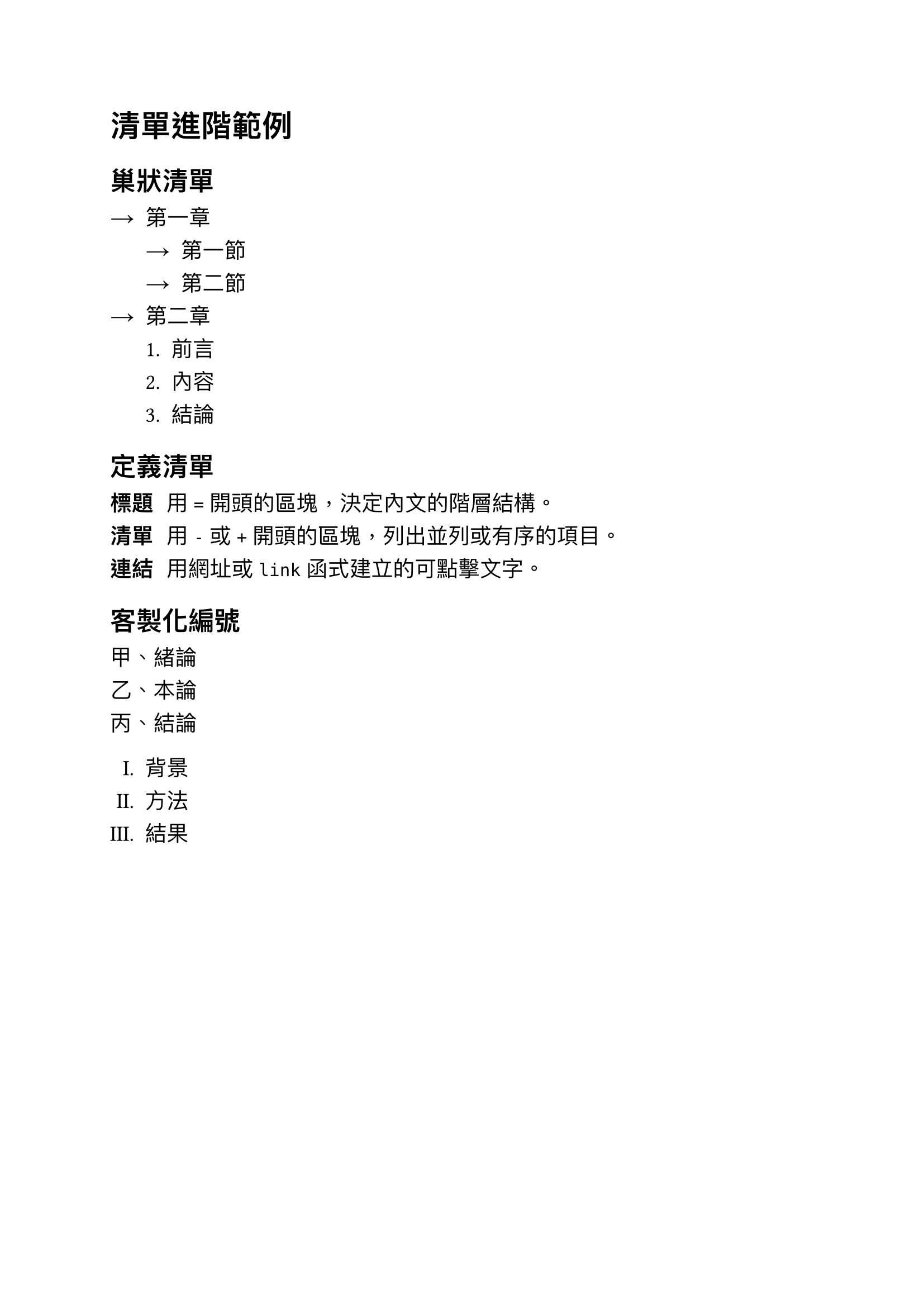
有了上述工具後,我們可以把巢狀清單、定義清單、客製化編號與符號寫在文件上試試看:
1 | #set text( |
用 typst compile 編譯後,結果如下:
連結語法
寫文件常常需要附上參考資料或外部網站,Typst 對這件事處理得很直覺,網址不用額外包裝就能自動變成連結,想客製化顯示文字時也有對應的函式可以用。
自動辨識網址連結
只要文字是用 http:// 或 https:// 開頭,Typst 就會自動辨識成可點擊的連結,不需要額外語法:
1 | 更多資訊請參考 https://typst.app 官方網站。 |
編譯出來的 PDF 裡,這段網址會直接變成超連結,點下去可以開啟對應頁面。
自訂連結文字
如果不想讓網址本身顯示出來,想換成一段說明文字,可以用 link 函式,把網址放進括號當目標,後面方括號裡的內容則是實際顯示的文字:
1 | #link("https://typst.app")[Typst 官方網站] |
link 函式的第一個參數除了網址,也可以放標籤(<label>),用來連到文件內部的某個位置,這部分留到下一節再介紹。
客製化連結樣式
Typst 預設的連結跟一般文字長得一模一樣,不會自動變色或加底線。如果想比照瀏覽器習慣,讓連結一眼就能看出來,可以用 show 規則統一套用樣式,不用每個連結分別設定:
1 | #show link: it => underline(text(fill: blue, it)) |
將設定放在文件最前面,後面所有 link 函式或自動辨識出來的網址,就會統一變成藍色加底線了!show 規則接收到的 it 就是原本的連結內容,先用 text 換色,再用 underline 包一層加底線。
完整範例
1 | #set text( |
編譯後,結果如下:

標籤與引用
前面的連結都是連到文件外部,如果想在文件內部做交互參照,像是詳見第 X 節這種寫法,就需要用到標籤與引用,讓 Typst 自動幫忙算編號、產生連結,不用自己手動維護。
元素加標籤
在標題、圖片、公式這類「可被引用的元素」後面加上 <名稱>,就會幫這個元素貼上一個標籤:
1 | = 介紹 <intro> |
標籤名稱只是內部代號,不會顯示在文件上,之後就能用這個名稱把其他地方的內容定位到標籤所在位置。
引用標籤
在文字裡用 @名稱 就能引用對應的標籤,Typst 會自動產生「章節名稱+編號」的文字,並且加上超連結:
1 | #set heading(numbering: "1.") |
要注意的是,標題得先用 #set heading(numbering: "1.") 打開編號功能,不然編譯會直接報錯:cannot reference heading without numbering——沒有編號,Typst 就不知道要在引用裡填什麼數字。
預設情況下 @intro 顯示出來會是英文的 Section 1,如果想要顯示中文字,可以在引用後面加方括號,自訂補充文字:
1 | 這是內文,前面提到的內容可以在 @intro[章] 找到。 |
這樣就會印出章 1,而不是預設的 Section 1。
完整範例
以下是實際的文件範例:
1 | #set text( |
用 typst compile 編譯後,結果如下:

其他常用標記語法
最後補上幾個雖然小、但幾乎每份文件都會用到的語法:手動換行、引號的自動轉換,還有遇到特殊符號時該怎麼跳脫。
換行語法
同一段落裡想強制換行,又不想因為空行而多出一段段落間距,可以在行尾加反斜線 \:
1 | 第一行內容\ |
跟按兩次 Enter 產生的段落換行不同,\ 只換行,不會多出段落之間的額外間距。
智慧引號
直接打半形引號 ' 或 ",Typst 會自動依前後文轉換成對應方向的智慧引號,不用自己切換左右引號:
1 | "這是一段引言。" |
如果不想要這個自動轉換,可以整份文件關掉:
1 | #set smartquote(enabled: false) |
逃脫特殊字元
Typst 語法裡不少字元帶著特殊意義,像 *、_、#、$,如果只是想單純顯示這些符號本身,在前面加反斜線 \ 就能跳脫:
1 | 這台筆電售價 \$1,500。 |
比較少見的符號想插入,也可以用 Unicode 跳脫語法,直接打十六進位碼位:
1 | 今天心情 \u{1f600} |
不確定符號對應的碼位時,可以到 SYMBL 用名稱或外觀搜尋,找到碼位後直接貼進 \u{} 裡就能用。
完整範例
1 | #set text( |
用 typst compile 編譯後,結果如下:

小結
這篇我們提到了巢狀清單、定義清單,還有用 #set enum 跟 #set list 客製化編號樣式與符號;接著補上連結語法,網址自動辨識、link 函式自訂顯示文字,再用 show 規則統一調整連結樣式;標籤與引用則讓文件內部可以互相參照,不用自己手動維護章節編號;最後收了換行、智慧引號、跳脫特殊字元這幾個容易忽略的小語法。
下一篇要進到程式碼區塊跟數學公式,這是 Typst 除了排版以外,另一個很吃重的能力!
我們下次見囉~
本篇程式碼:day04-lists-and-links