上一篇寫出了第一份 Typst 文件,練了標題、粗體斜體、清單等幾個最基本的語法。這篇要繼續往下,細談常用的文字排版工具:底線、刪除線、螢光標記這類裝飾語法,上標下標、小型大寫這些細節調整,還有用 text 函式客製化字型、字級、顏色與粗細。
雖然這些語法單獨看都不難,但組合起來才是實際寫文件時常會用到的排版手感,得時常練習養成肌肉記憶。這篇會照著文字裝飾、客製化文字樣式、對齊與換行三個段落依序展開,讓手上的 Typst 文件除了骨架,也開始有一致的視覺風格。
文字裝飾
底線、刪除線與上劃線
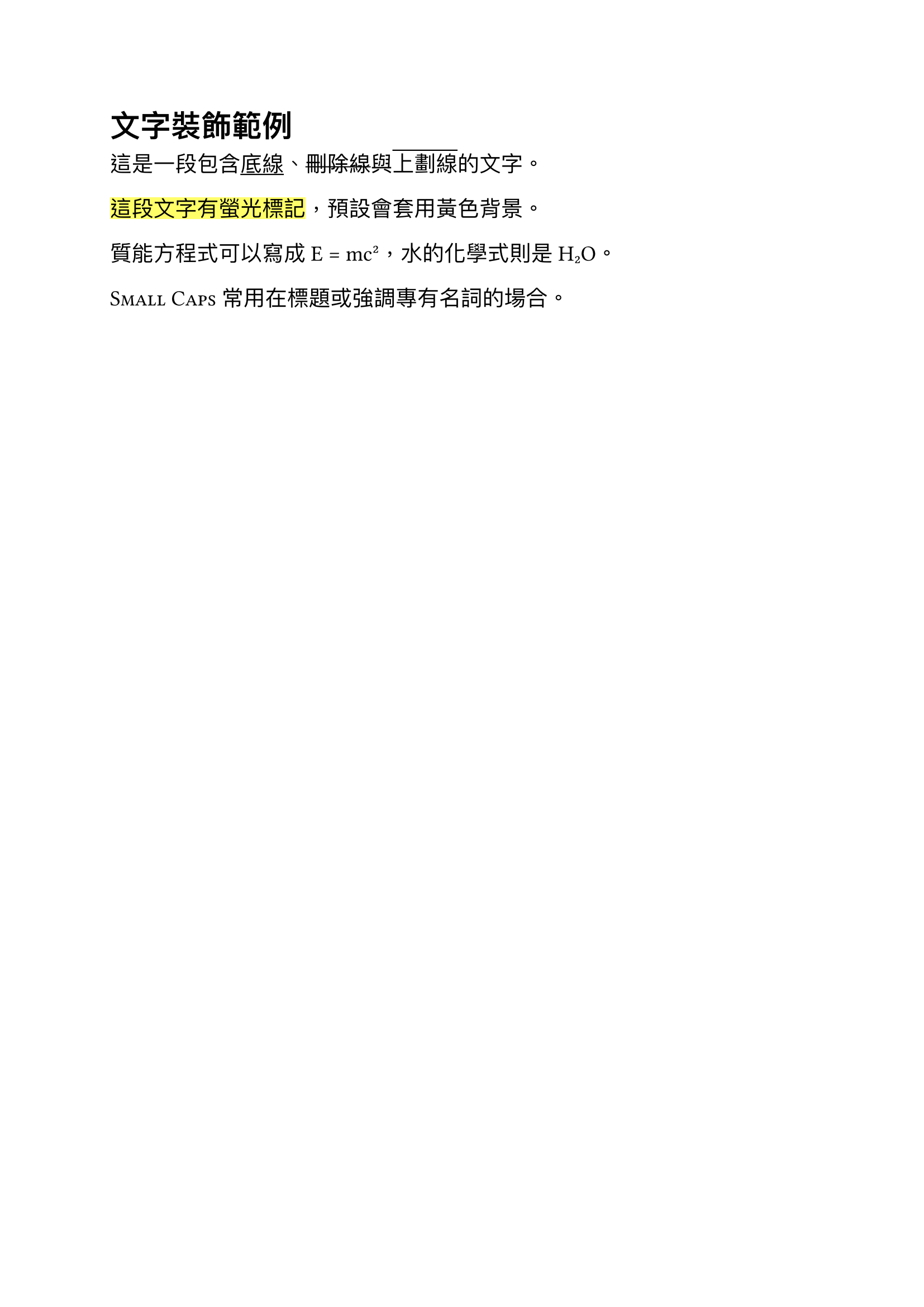
底線、刪除線、上劃線是最基礎的三種文字裝飾,語法上對應三個函式:#underline[...]、#strike[...]、#overline[...],把要套用效果的文字包進中括號就好,完全不需要額外設定:
1 | 這是一段包含#underline[底線]、#strike[刪除線]與#overline[上劃線]的文字。 |
螢光標記
要標記重點,可以用 #highlight[...],預設會套上一層黃色背景,效果就像實體螢光筆畫過一樣:
1 | #highlight[這段文字有螢光標記],預設會套用黃色背景。 |
如果想換顏色,highlight 也吃 fill 參數,例如 #highlight(fill: aqua)[...] 就能換成水藍色螢光。
上標與下標
科學符號、化學式常會用到上標下標,#super[...] 與 #sub[...] 分別對應,通常直接接在要標註的文字後面:
1 | 質能方程式可以寫成 E = mc#super[2],水的化學式則是 H#sub[2]O。 |
小型大寫字母
#smallcaps[...] 可以把文字轉換成小型大寫字母,常用在標題或強調專有名詞,但這個效果只對拉丁字母有效,中文字不受影響:
1 | #smallcaps[Small Caps] 常用在標題或強調專有名詞的場合。 |
完整範例
把上面四種語法整合起來,寫成一份 text-decoration.typ:
1 | #set text( |
這裡額外用 #set text(font: (...)) 指定了一份字型清單:拉丁字先用 Libertinus Serif 排版,中文字則退回到蘋方1。
使用 typst compile 編譯後,結果如下:
客製化文字樣式
前面的 #set text(...) 已經先用過一次,用來設定整份文件的預設字型跟字級。這一節要講的是同一個 text 函式的其他常用參數:字型、字級、顏色、粗細與樣式,而且不只能 #set 整份文件,也能只包住一小段文字局部套用。
#text(...)[...] 的括號分兩種:
():放是具名參數,也就是font、size、fill這些設定,寫成key: value的形式,多個參數用逗號隔開;[]:放實際內容,可以是一段文字,也可以是其他標記內容。
字型與字級
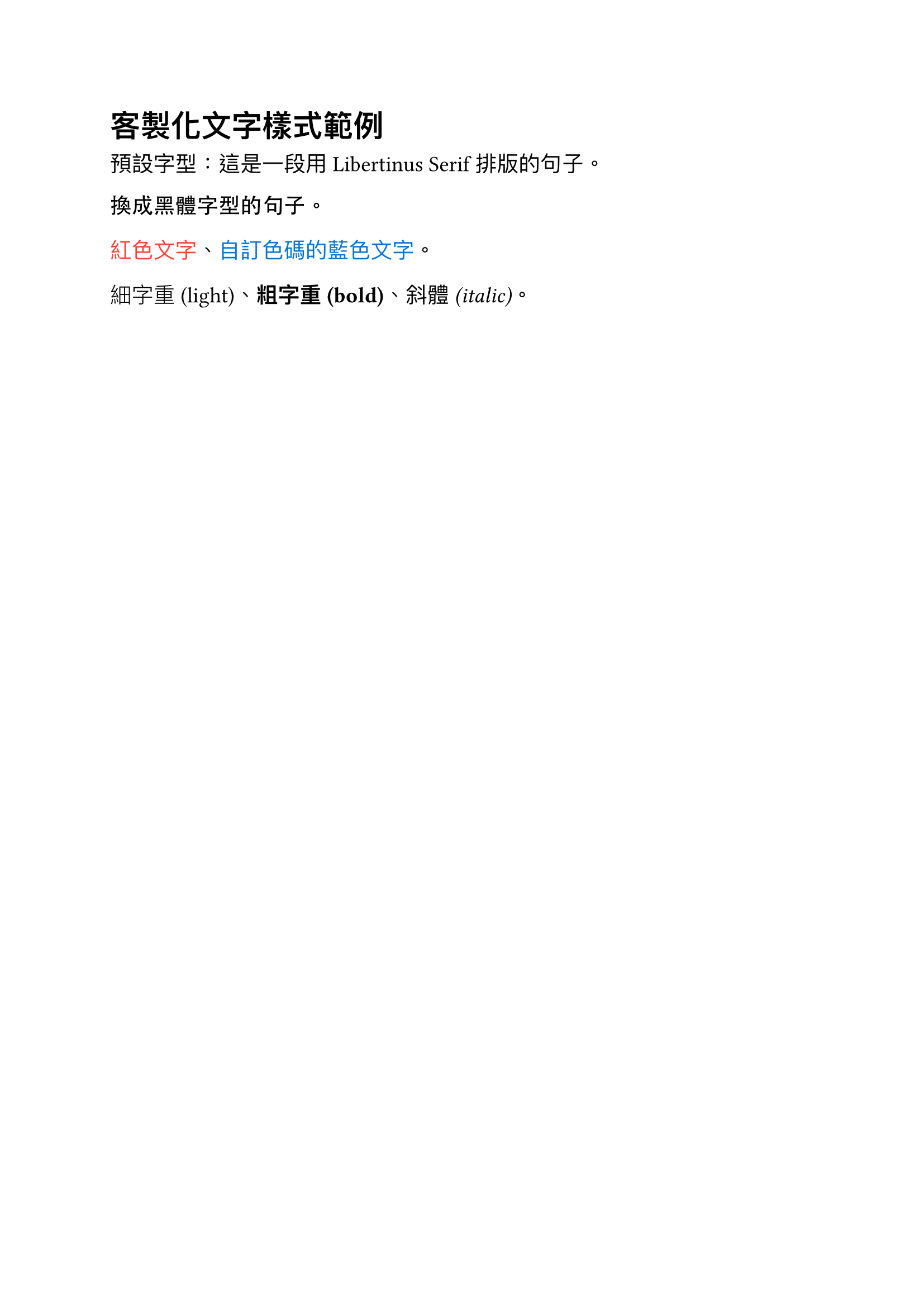
#text(font: "...", size: ...)[...] 可以只針對包住的文字換字型、換字級,不影響文件其他地方:
1 | #text(font: "Heiti TC")[換成黑體字型的句子。] |
字型怎麼挑
在終端機中,我們可以使用 typst fonts 列出目前系統抓得到的所有字型名稱,直接複製貼上到 font 參數就能用,並可用 sort2 排序輸出:
1 | typst fonts | sort |
以筆者的電腦為例,總共列出 482 種字型,這裡只列出排序後的前五個與後五個:
1 | Academy Engraved LET |
如果是用 typst.app 線上編輯器,工具列上就有現成的字型下拉選單可以挑,不用自己查名字。找不到喜歡的字型,也可以到 Google Fonts 下載字型檔、安裝到系統後一樣能用。
字級單位
size 吃的是長度,而 Typst 支援的長度單位如下,其中 pt 是最常用來設定字級的單位:
| 單位 | 說明 | 範例 |
|---|---|---|
pt |
點 | 12pt |
mm |
公釐 | 254mm |
cm |
公分 | 2.54cm |
in |
英吋 | 1in |
em |
相對於目前字級的倍數 | 2.5em |
顏色
fill 參數控制文字顏色,可以直接用內建的顏色名稱(如 red、blue),也可以用 rgb("#...") 指定自訂色碼。例如:
1 | #text(fill: red)[紅色文字] |
或是
1 | #text(fill: rgb("#0074D9"))[自訂色碼的藍色文字] |
除了內建的顏色名稱,Typst 也支援好幾種色彩模型直接指定顏色,各自的概念跟語法如下:
| 模型 | 全名 | 概念 | Typst 語法範例 |
|---|---|---|---|
| HEX | Hexadecimal | 用一串十六進位色碼表示顏色,網頁設計最常見的格式 | rgb("#0074d9") |
| RGB | Red Green Blue | 紅綠藍三個色光通道疊加,數值 0–255(或用百分比),螢幕顯示用的加法混色 | rgb(0, 116, 217) |
| CMYK | Cyan Magenta Yellow Key | 青、洋紅、黃、黑四種油墨疊加,數值為百分比,印刷輸出用的減法混色 | cmyk(100%, 47%, 0%, 15%) |
| HSL | Hue Saturation Lightness | 用色相、飽和度、明度描述顏色,比較貼近人眼直覺選色的方式 | color.hsl(208deg, 100%, 43%) |
上面四種語法其實描述的是同一個藍色,實務上如何選擇端視使用情境3。
如果手上已經有想要的顏色(例如一張圖片、一份設計稿),但不知道色碼,可以用 imagecolorpicker.com 上傳圖片直接吸色,拿到 hex 值後貼進 rgb("#...") 就好,不用自己憑感覺猜。
粗細與樣式
字重 (weight) 指的是文字筆畫的粗細程度,數字愈大筆畫愈粗。但必須注意的是:不是每種字型都會提供全部九個級別,字型沒做對應的粗細時,Typst 會自動挑選最接近的版本代替:
| 具名字重 | 數值 |
|---|---|
"thin" |
100 |
"extralight" |
200 |
"light" |
300 |
"regular" |
400 |
"medium" |
500 |
"semibold" |
600 |
"bold" |
700 |
"extrabold" |
800 |
"black" |
900 |
weight 參數可以填 100 到 900 的數字,也可以直接用上表的具名字重。先試試偏細的字重:
1 | #text(weight: "light")[細字重 (light)] |
反過來,換成偏粗的字重也是同樣寫法:
1 | #text(weight: "bold")[粗字重 (bold)] |
如果九個級別不夠用,也可以不用具名字重,直接填數字,指定介於粗體跟正常之間的字重,這是純 *粗體* 語法做不到的:
1 | #text(weight: 500)[介於粗體與正常之間 (weight: 500)] |
字重之外,style 則控制斜體或傾斜體,填 "italic" 或 "oblique":
1 | #text(style: "italic")[斜體 (italic)] |
完整範例
把字型、顏色、粗細與樣式整合成一份 text-styling.typ:
1 | #set text( |
用 typst compile 編譯後,結果如下:
對齊與換行
前面兩節都是針對文字本身做局部調整,這一節要往上一層,看內容整體在頁面上怎麼擺放:對齊在哪個位置、什麼時候該換行、什麼時候該開新段落。
文字對齊
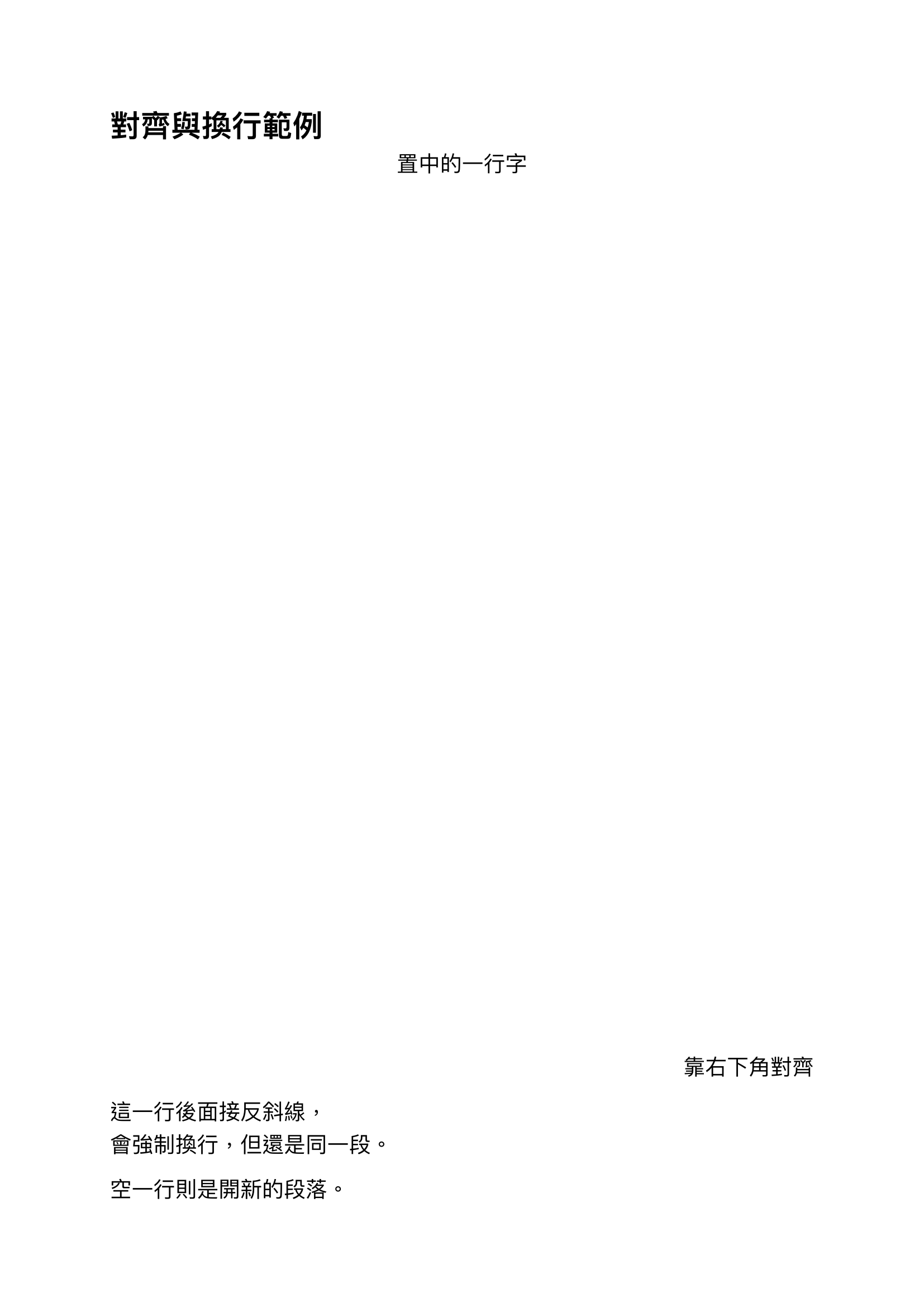
align 控制內容對齊的位置,可以用 #set align(...) 套用到整份文件,也可以用 #align(...)[...] 只包住一段內容局部套用;水平、垂直方向的關鍵字可以用 + 組合,例如 right + bottom:
| 關鍵字 | 方向 | 說明 |
|---|---|---|
left |
水平 | 靠左對齊 |
center |
水平 | 置中對齊 |
right |
水平 | 靠右對齊 |
start |
水平 | 靠語言的起始邊(由左至右語言等同 left) |
end |
水平 | 靠語言的結束邊(由左至右語言等同 right) |
top |
垂直 | 靠上對齊 |
horizon |
垂直 | 垂直置中 |
bottom |
垂直 | 靠下對齊 |
1 | #align(center)[置中的一行字] |
如果整份文件(或後面一大段內容)都要用同一種對齊方式,與其每段都包一次 #align(...)[...],不如直接用 #set align(...) 一次設定,後面的內容就會沿用這個設定,不用再包:
1 | #set align(center) |
要注意的是,align 是區塊層級的設定,套用下去會直接把目前的段落中斷開來,不能拿來對齊段落裡的某幾個字4。左右對齊、首段縮排這些屬於段落層級的細節設定,等到後面講 par 函式的文章再一起展開。
換行
Typst 原始碼裡的換行方式,跟畫面上實際呈現的結果不一定一樣:
| 寫法 | 效果 |
|---|---|
| 空一行 | 開新段落 |
| 單一個換行 | 被忽略,等同一個空格,不會產生視覺上的換行 |
\ 加空白 |
段落內強制換行,不開新段落 |
#linebreak() |
效果跟 \ 一樣,寫成函式的形式,可以額外加 justify 參數控制換行前是否要先做兩端對齊 |
1 | 這一行後面接反斜線,\ |
完整範例
把對齊跟換行整合成一份 text-alignment.typ:
1 | #set text( |
用 typst compile 編譯後,結果如下:
小結
這篇把 Typst 最基本的文字排版工具過了一輪:底線、刪除線、上劃線、螢光標記、上標下標、小型大寫這些裝飾語法,text 函式客製化字型、字級、顏色、粗細與樣式,最後用 align 決定內容擺在哪,用 \、#linebreak()、空行控制換不換行、開不開新段落。這些語法會反覆出現在後面幾乎每一篇文章裡,值得先練熟。下一篇要往結構走,處理清單跟連結這類更常用的標記語法!
我們下次見囉~
本篇程式碼:day03-text-formatting
1. Typst 預設字型(Libertinus Serif)對部分中文字(例如「黃」)沒有對應字符,底線、上劃線這類裝飾線也會跟著跑掉;不特別指定字型清單的話,畫面上會出現方框亂碼。把常用的系統中文字型(例如 PingFang TC)加進字型清單當 fallback,就能一次補齊缺字與裝飾線跑掉的問題。 ↩
2.sort是終端機常見的排序指令,把前面指令的輸出結果依照字母順序重新排過;typst fonts本身輸出的順序不見得是字母排序,接上| sort只是方便閱讀跟對照,不接也不影響字型能不能用。 ↩
3. 簡單分工:做網頁、螢幕上呈現的內容,通常用 HEX 或 RGB;文件要送印,才需要考慮 CMYK;想憑直覺微調顏色(例如同色系的深淺變化),HSL 會比較好操作。 ↩
4. 如果在一句話中間包一小段文字用 #align(center)[...],Typst 不會把那幾個字原地置中,而是先把段落切斷、另外開一個區塊把內容置中,前後文字仍然照原本的排版方式各自成段。 ↩