上一篇講了圖片跟 figure,怎麼插入圖片、加上標題、自動編號、還能在內文參照。這篇要換另一種常見的內容元素:表格。
這篇會從 table 函式的基本語法開始,看欄位、表頭怎麼設定;接著講儲存格的樣式,對齊、間距、底色、框線怎麼調;再進到學術寫作最常見的三線表,用 hline 做出乾淨的版面,順便講標題位置跟附註怎麼寫;最後看儲存格要怎麼合併。
表格基礎
Typst 用 table 函式繪製表格,這節將先從最基本的語法開始。
table 函式與基本語法
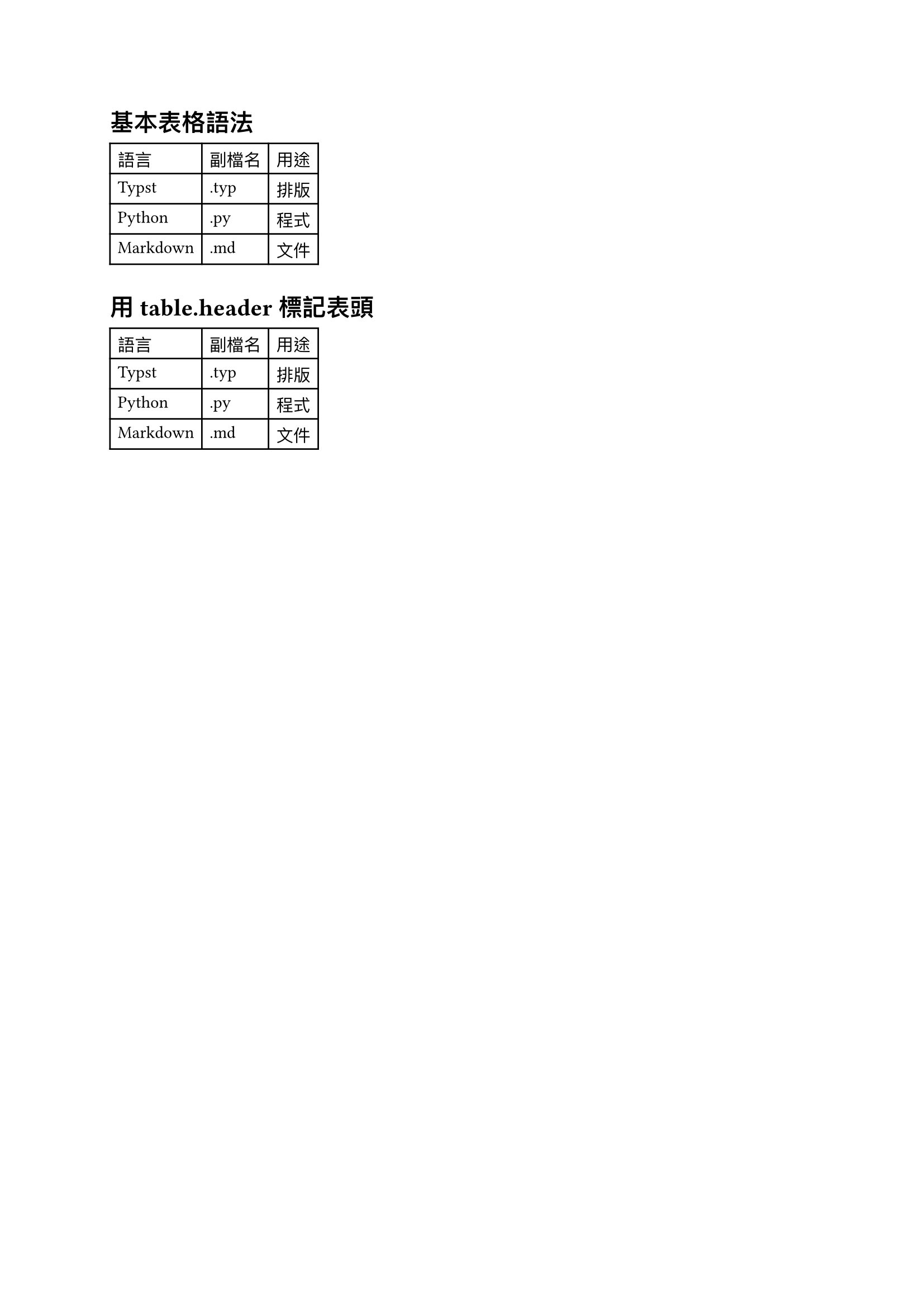
table 的內容是一串儲存格,依序由左到右、由上到下排列,填滿指定的欄數,十分類似 LaTeX 的 tabular:
1 | #table( |
columns: 3 代表每 3 個儲存格換一列,這個例子總共 9 個儲存格,會排出一個 3 欄 3 列的表格,其中第一列為表頭 (header)。
欄位與表頭
columns 除了給定數字之外,也可以給長度或比例的陣列,控制每一欄的寬度,例如 columns: (1fr, 2fr, 1fr) 讓中間那欄變成兩倍寬。
常見的寬度單位如下表所示:
| 單位 | 說明 |
|---|---|
auto |
依內容自動決定寬度(預設) |
1fr |
依比例分配剩餘空間1 |
3cm、50pt |
固定長度 |
30% |
佔頁面可用寬度的百分比 |
表格的第一列常常是表頭,直接寫在儲存格清單的最前面也能用,但建議改用 table.header(...) 明確標記:
1 | #table( |
兩種寫法預設看起來一樣,差別在於用 table.header 標記後,表格跨頁時表頭會自動在下一頁重複出現,不用自己複製貼上,語意上也更清楚這一列是表頭。
實際範例
儲存格樣式
table 可以調整的樣式參數不少,這節來討論如何控制對齊、間距、底色、框線,以及調整的適用範圍。
對齊與間距
常用的樣式參數有 align(文字對齊)、inset(儲存格內距,間接影響列高)、rows(直接指定列高,用法跟 columns 一樣)。調整範圍分三個層級,範圍越小、優先權越高:
整份文件: 用 #set table(...),之後所有 #table 都會套用這個預設值,不用每張表格重複寫一次:
1 | #set table(inset: 10pt, align: center) |
上述程式碼設定了之後每個 #table,儲存格內距都是 10pt、內容都置中,就不用在每次呼叫 #table 時重複寫這兩個參數。
單一表格: 直接把參數傳給某個 #table(...),只覆蓋這張表格,其他表格不受影響:
1 | #table( |
前面全域設定寬鬆置中的樣式,這張表格再用自己的 inset、align 覆蓋成緊湊靠左,跟第七天的 #set 疊加是同樣的邏輯:

特定欄列: align、fill 這類參數可以吃一個函式 (x, y) => ...,x 是欄索引、y 是列索引,依座標回傳不同的值,最常見的用法就是隔行上色:
1 | #table( |
y == 0 判斷是不是表頭,calc.even(x) 判斷欄是不是偶數欄,兩個條件分別決定底色;align: center + horizon 讓所有內容水平垂直都置中:
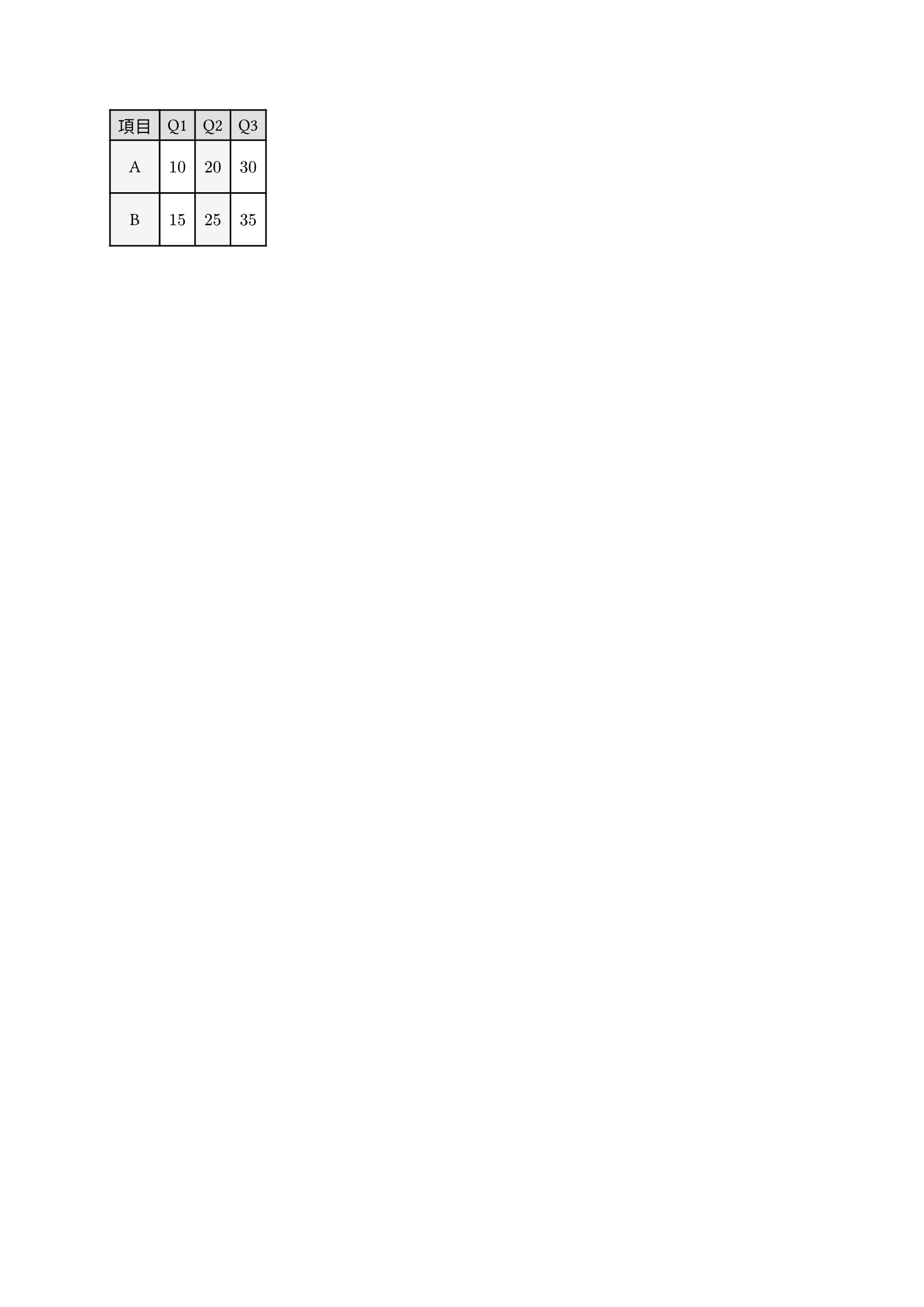
底色與框線
底色已經在上一節示範過,這節接著看 stroke 怎麼調框線。跟 fill 一樣,stroke 也能吃 (x, y) => ... 函式,只是回傳值換成一個字典,分別指定 top、bottom、left、right 四個邊:
1 | #table( |
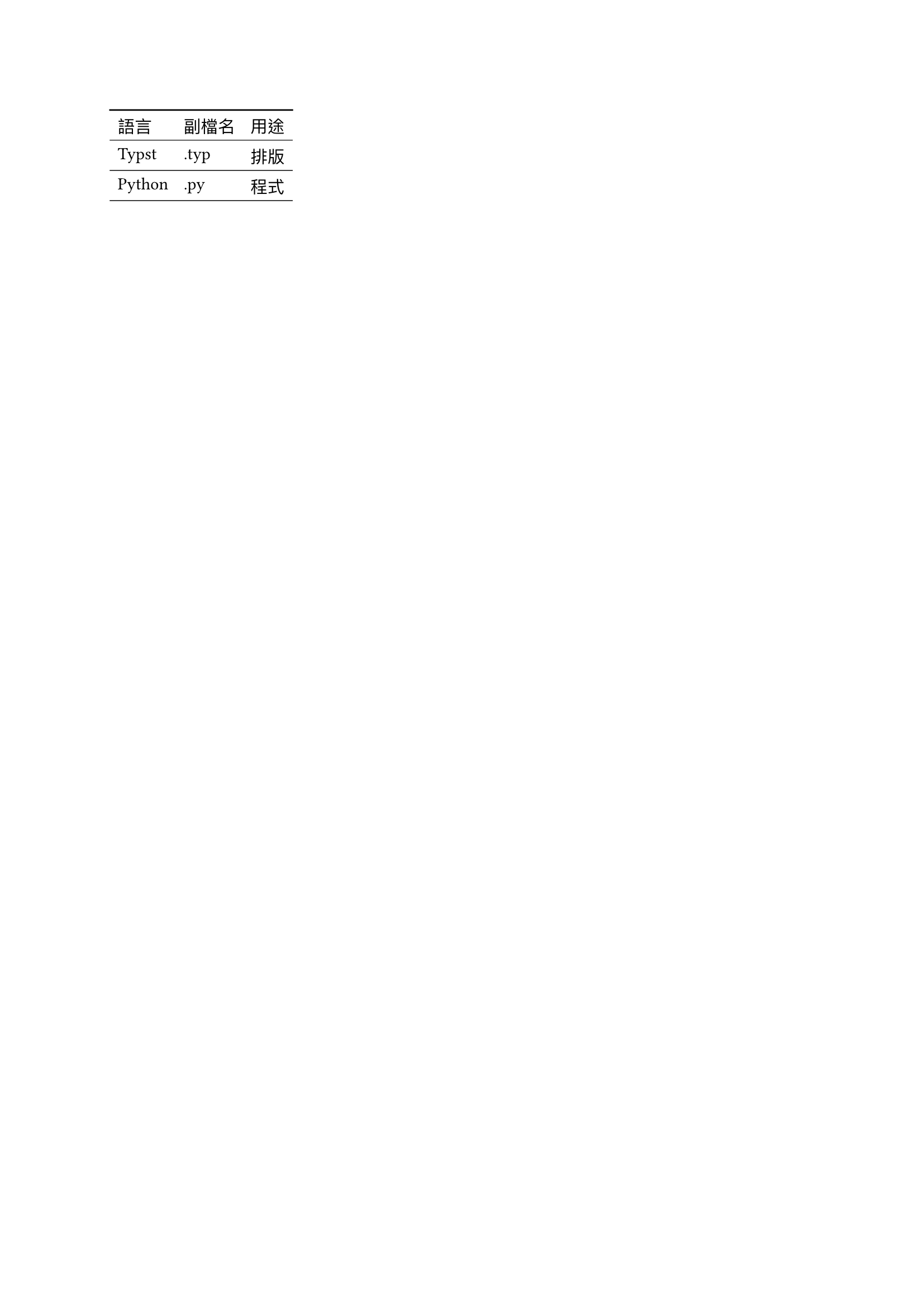
這個字典只給了 top 跟 bottom,沒寫的 left、right 就沒有框線,整張表格只剩水平線,看起來已經很接近下一節要教的三線表了。
實際範例
三線表
上一節最後那個只剩水平線的表格,其實已經很接近學術論文常見的三線表了。這種只留頂線、表頭下方一條線、底線,完全不畫垂直線的風格。
三線表最早可以追溯到 Edward Tufte 在 1983 年提出的資料墨水 (data-ink) 概念:表格裡的每一筆墨水都該用來呈現資料,能省則省。2003 年,Simon Fear 把這個理念寫進 LaTeX 的 booktabs 套件,明確主張絕對不要用垂直線、也不要用雙線,這套風格後來成為國際學術期刊排版的標準,也就是中文學界常說的三線表2。
用 hline 打造三線表
三線表要把預設的框線全部關掉,改用 table.hline 在特定位置手動加線:
1 | #table( |
stroke: none 先把表格內建的框線全部關掉,接著手動插入三條 table.hline:頂線和底線用比較粗的 1pt,表頭下方那條用比較細的 0.5pt,粗細分明是三線表的慣例,也是跟一般表格最明顯的差異。
Typst 官方套件庫也有現成的 booktabs 套件,把這整套手動設定包成 toprule、midrule、bottomrule 幾個函式可以直接呼叫,不用每次自己刻。套件的安裝和用法留到後面專門講套件的文章再仔細展開,這裡先知道有這個選項就好。
標題位置與附註
表格的標題習慣放在上方,跟圖片預設放在下方剛好相反,需要另外用 show 規則調整:
1 | #show figure.where(kind: table): set figure.caption(position: top) |
figure.where(kind: table) 只篩選內容是表格的 figure,不會影響圖片的標題位置。
學術表格常常需要在下方加附註,例如統計顯著性的星號說明。直接在內容裡打 * 會被 Typst 當成粗體符號,要用反斜線跳脫成 \* 才會顯示成星號本身;p 這種統計符號則習慣用數學模式的 來寫,會自動變成斜體:
1 | #figure( |
附註不能直接寫在 figure 外面,那樣會變成獨立的一個段落,跟表格之間留白過大,看起來像跟表格脫節。要用 stack 把表格和附註包成同一塊內容,再一起放進 figure,附註才會緊貼在表格下方。
實際範例
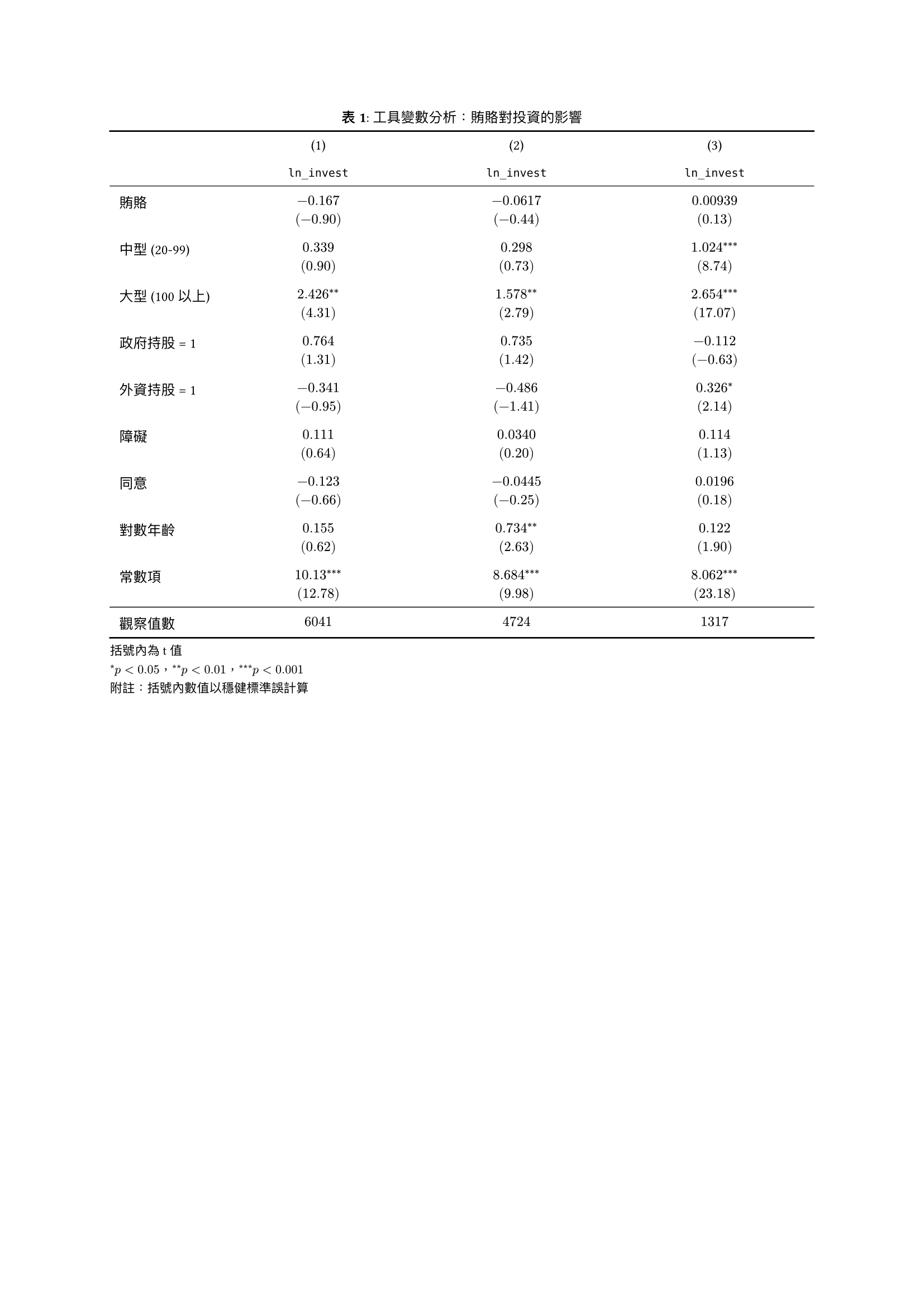
實際論文裡的三線表通常複雜得多,例如迴歸分析常見的係數 + 檢定統計量雙行儲存格,用 \ 換行就能在同一格塞進兩行文字。表格裡的數字也統一用數學模式 包起來,顯著性星號則用 ^(**) 這種帶括號的上標寫法,避免跟乘號搞混;變數名稱(例如 `ln_invest` )習慣用等寬字體,直接用反引號包成 raw 文字就會自動套用。範例參考自一份 LaTeX 迴歸表排版討論3:
合併儲存格
有時候表格需要一個儲存格橫跨多欄或多列,例如多層表頭。這節看 table.cell 怎麼做到。
合併欄
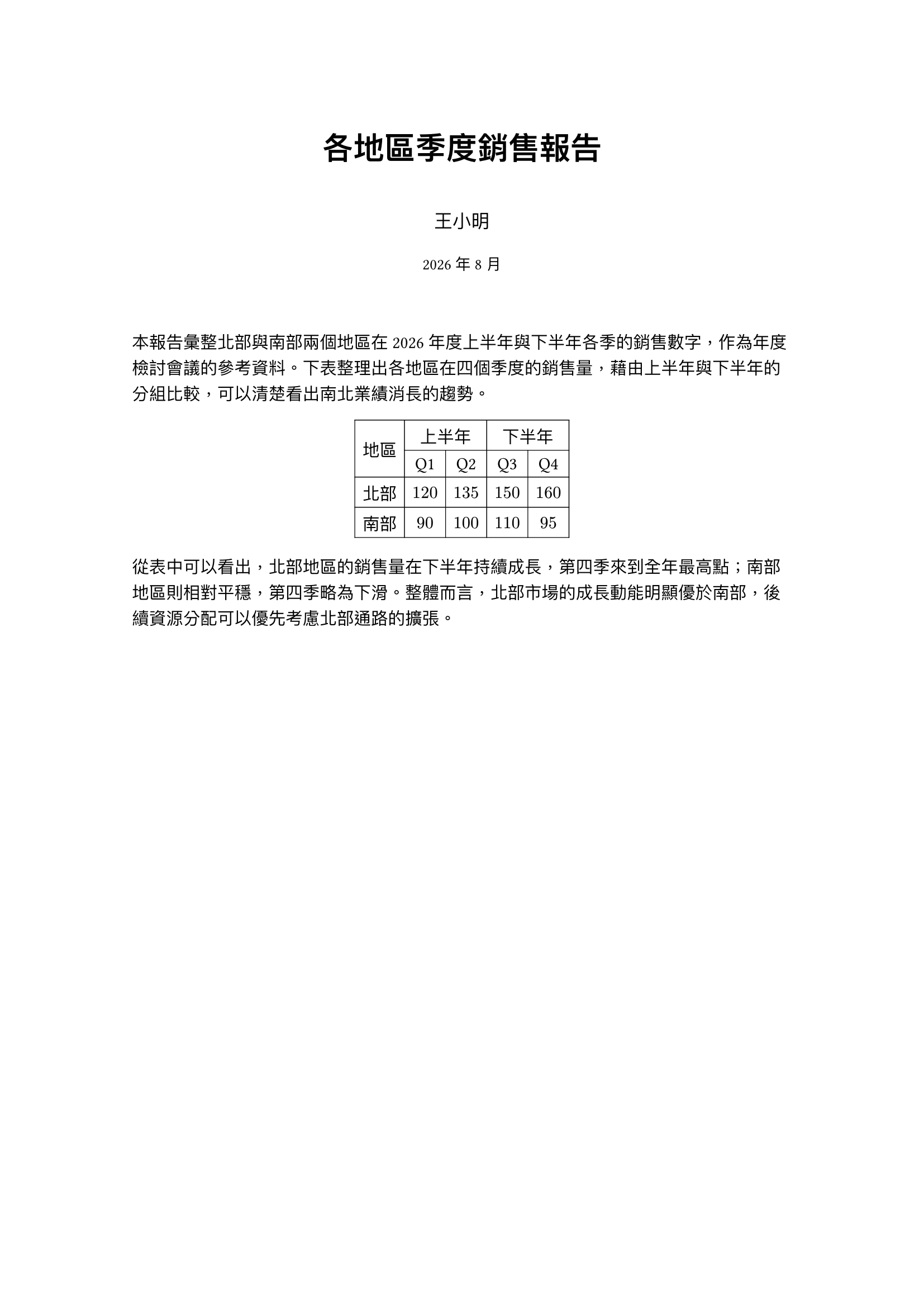
把儲存格換成 table.cell(colspan: n)[...],就能讓這格橫向佔用 n 欄:
1 | #table( |
要注意的是,合併後的儲存格會自動佔掉接下來 n 個欄位的位置,後面不用再補空的儲存格佔位,不然整份表格的排列會被擠亂。
合併列
用法跟 colspan 對稱,換成 rowspan 就能讓儲存格往下佔用多列:
1 | table.cell(rowspan: 2)[地區] |
同樣道理,接下來那一列也不用再幫這一欄補位,rowspan 會自動處理。
實際範例
兩種合併一起用,就能做出常見的多層表頭:
小結
這篇從 table 函式的基本語法開始,講了 columns 怎麼設定欄寬、table.header 怎麼標記表頭;接著看儲存格樣式,align、inset、fill、stroke 怎麼分成整份文件、單一表格、特定欄列三個層級調整;再進到學術寫作常見的三線表,用 table.hline 手刻,也示範了更貼近真實論文的迴歸分析表;最後講 colspan、rowspan 怎麼合併儲存格做出多層表頭。
下一篇要開始進到前面僅提到一點點的數學排版,看看 Typst 怎麼排版行內和區塊數學式。
我們下次見囉~
1.fr是 fraction 的縮寫,代表分數單位:先扣掉所有固定寬度(auto、長度、百分比)的欄位後,剩下的空間依各欄fr值的比例分配,例如(1fr, 2fr)會把剩餘空間切成 1:2。 ↩
2. 三線表風格的起源與 booktabs 套件設計原則,參考 Better LaTeX Tables with Booktabs。 ↩
3. 迴歸分析表範例的原始版面,參考 Regression table alignment problem - TeX Stack Exchange。 ↩