LaTeX 教學系列: LaTeX 簡介
相信一定不少人在學生時期或出社會工作之後,都面臨著撰寫報告的地獄需求。不過,經常使用 Microsoft Word、PowerPoint 的人一定會發現,插入圖片並且讓它在正確的位置上似乎是一件很費時的任務,一方面是因為將圖片導入文件後,還要調整大小,且每一張圖片的大小都不相同;另一方面是 Word、PPT 在文字與圖片排列稍顯的不聰明1一點。
LaTeX 的前世今生
LaTeX 是一種強大的排版系統,廣泛應用於科學、技術、工程及數學領域的文件編輯。LaTeX 的前身是 Donald Knuth 於 1978 年發明的 TeX 系統。Knuth 是一位著名的計算機科學家,為了解決當時排版系統的不足,親自設計了 TeX,以便創作高品質的文件和書籍。
然而,TeX 雖然功能強大,但對於一般用戶來說並不友好(必須撰寫許多程式碼、前置設定等)。因此,為了解決這個問題,Leslie Lamport 於 1984 年在 TeX 的基礎上開發了 LaTeX。LaTeX 簡化了文件編寫的流程,使用者只需關注所輸入的內容,而不必操心具體的排版細節,這正是 LaTeX 最引以為傲的功能:所得及所見 (What You See Is What You Get)。
前置作業:編譯器與編輯器
「工欲善其事、必先利其器。」
從學生時期撰寫撰寫作文,到出社會撰寫公司業務報告,都需要一些硬體工具 (例如紙筆、電腦、平板等),以及既有的知識。LaTeX 的轉寫也是一樣,編輯一份 LaTeX 文件需要兩個重要的工具:編譯器和編輯器2。
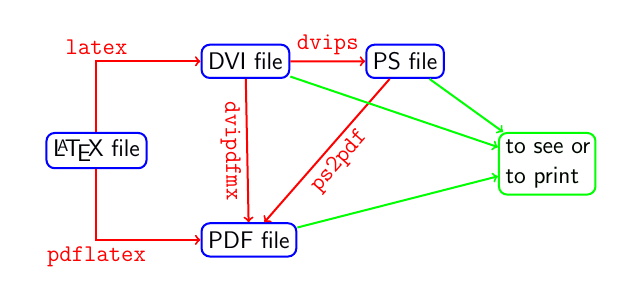
編譯器
在進入 LaTeX 的世界之前,最重要的一步就是建置環境。請務必遵守一個黃金原則:先安裝編譯器,再安裝編輯器!這是因為編輯器只是打字的地方,它需要後端的編譯器引擎來處理排版邏輯。若順序顛倒,你可能會遇到路徑偵測不到的麻煩。
| 作業系統 | 建議編譯器 | 特色與優點 | 適合對象 |
|---|---|---|---|
| Windows | MiKTeX | 體積精簡,具備「自動安裝缺失套件」功能,用到什麼才裝什麼。 | 硬碟空間有限、喜歡介面簡潔的入門者。 |
| TeX Live | 國際標準版,採一次性完整安裝,相容性與穩定性最高。 | 追求一勞永逸、硬碟空間充裕的專業使用者。 | |
| macOS | MacTeX | 專為 macOS 優化的 TeX Live 版本,整合了 Mac 專用的字體與路徑管理工具。 | 所有 macOS 使用者(避免系統路徑排擠的首選)。 |
| Linux | TeX Live | 大多數發行版的官方倉庫均有收錄,與系統內核結合緊密。 | 開源愛好者、需要高度自訂環境的開發者。 |
如果你不想在本地端安裝龐大的軟體包,或者需要多人協作,那麼推薦使用 Overleaf。Overleaf 是一個強大的 Web 端平台,直接在瀏覽器執行,並且內建了最新的 TeX Live 環境,不需要任何安裝步驟,是懶人與輕量使用者的福音。不過 Overleaf 時不時就會維修,所以還是要了解如何在本機安裝編譯器與編輯器。
編輯器
相較於編譯器有嚴格的系統建議,編輯器的選擇就顯得自由許多。編輯器本質上就是一個「文字處理介面」,只要能產生 .tex 檔案,甚至連電腦預設的記事本都能成為你的 LaTeX 工具。
不過,為了提升撰寫效率,選擇具備語法高亮、自動補全與即時預覽功能的專業編輯器會讓你事半功倍。
| 編輯器名稱 | 優點與特色 | 適合對象 |
|---|---|---|
| TeXstudio | 功能最完備的整合開發環境 (IDE),內建大量的數學符號面板與即時語法檢查。 | 剛從 Word 轉過來,需要視覺化工具輔助的使用者。 |
| TeXmaker | 介面簡潔、跨平台支援良好,配置非常直覺,是許多老手的經典選擇。 | 追求穩定、不希望功能太過複雜的使用者。 |
| Visual Studio Code | 透過安裝 LaTeX Workshop 擴充功能,能提供極強的代碼補全、斷點跳轉與極美觀的 UI。 | 已經在使用 VS Code 開發、喜歡現代感介面與高度自定義的開發者。 |
不論你選擇哪一個,請記得先確認你的編譯器 (MikTeX / TeX Live / MacTeX) 已經安裝完成,編輯器才能順利幫你把代碼轉成漂亮的 PDF 喔!
LaTeX 語法概說
在正式進入語法教學之前,我們先透過一個簡單的範例,觀察 LaTeX 文件的基本結構:
\documentclass[12pt]{article}  % 定義文件類型與字體大小

\title{My First Document}      % 標題
\author{Author}                % 作者
\date{\today}                  % 日期

\begin{document}               % 正文開始
\maketitle                     % 產生標題區塊

This is my first \LaTeX\ document!

\end{document}                 % 正文結束
細心的你肯定有發現,LaTeX 的指令是以反斜線 (backslash) \ 開頭的。如果你需要使用一些指令,那麼就必須用 \ 告訴 LaTeX 編譯器需要使用該指令,否則電腦無法判讀,僅會將其視為一般字母顯示。
除了反斜線,LaTeX 中還有許多具有特定功能的保留字元。若要在文中使用這些功能,必須正確使用:
| 符號 | 功能名稱 | 詳細說明 |
|---|---|---|
\ |
下排版命令 | 所有 LaTeX 指令的啟始點,用於調用格式或功能。 |
% |
註解 | 在此符號後方輸入的文字,編譯器會自動忽略,常用於寫備忘錄。 |
# |
參數定義 | 用於定義巨集或自定義指令時,指定參數的代號(如 #1, #2)。 |
~ |
硬空白 | 產生一個不會被自動換行(Non-breaking space)切斷的空格。 |
$ |
數學模式切換 | 夾在兩個 $ 之間的文字會進入數學環境(Math Mode)。 |
^ |
上標 | 在數學模式中將後方字元變為上標(如:\(x^2\))。 |
_ |
下標 | 在數學模式中將後方字元變為下標(如:\(a_n\))。 |
& |
分隔符號 | 主要用於製作表格或對齊方程式,用來區隔欄位。 |
{ } |
分組與參數 | 用來界定指令的影響範圍,或包裹指令所需的必要參數。 |
如果你想在文章中直接顯示上述的符號,例如 50% 或 $,不能直接輸入。大部分的符號需要在前面多加一個反斜線來「轉義」,例如:
- 輸入
\%才會顯示% - 輸入
\$才會顯示$ - 輸入
\_才會顯示_
使用參數
在 \documentclass[12pt]{article} 中,我們可以看到兩種不同外型的括號,它們在 LaTeX 中各司其職:
- 選擇參數 (optional argument)
[...]: 通常用於調整設定 (如字體大小12pt)。這類參數是可以留空的,若不輸入,系統會直接套用預設值。 - 必要參數 (mandatory argument)
{...}: 定義指令的核心內容 (如文件類別article)。如果留空或不輸入,編譯器會因為不知道具體對象而噴出錯誤。
在開始打字前,請先建立這兩個與 Word 大不相同的認知:
- 空格的意義: 在 LaTeX 文件中,空一個格與空十個格的效果是一樣的,編譯器一律認作「一個空白」。
- 換行的邏輯: 直接按
Enter鍵並不代表 PDF 會換行。若要強迫換行,請使用:- 指令:
\\、\newline或\linebreak。 - 快捷鍵:Windows 使用者可按
Ctrl + Enter;macOS 使用者可按⌘ + ↩︎。
- 指令:
使用指令
LaTeX 的指令通常從反斜線 \ 開始,直到第一個「非字母」符號 (如空白、標點或數字) 為止。這會導致一個常見問題:
This is my first \LaTeX typesetting example.由於 \LaTeX 後面的空白會被當成指令的結束符號而被「吃掉」,輸出結果會變成:This is my first LaTeXtypesetting example.,字會全部擠在一起!
若要避免這種情況,可以使用以下三種標準寫法:
{\LaTeX}:用花括號將指令隔離。\LaTeX{}:在指令後加空的花括號。\LaTeX\:在指令後加一個反斜線與空白,強迫輸出一個空格。
\documentclass[12pt]{article}

\title{My First Document}
\author{Author}
\date{\today}

\begin{document}
\maketitle

This is my first \LaTeX typesetting example.    % 會擠在一起

This is my first {\LaTeX} typesetting example.  % 方法一:用花括號隔離

This is my first \LaTeX{} typesetting example.  % 方法二:在指令後加入空的花括號

This is my first \LaTeX\ typesetting example.   % 方法三:加入反斜線與空白強迫輸出空格

\end{document}
使用註解
註解符號 % 可以放在任何地方。% 之後的文字會被編譯器無視,通常在編輯器中會變色。註解的用途除了寫備忘錄,最常用於「實驗」──當你想測試某個設定好不好看時,可以先把舊的設定「註解掉」而不是刪掉,方便隨時切換回來對比差異。
使用環境
LaTeX 有一種強大的結構稱為環境,它能定義一個特定範圍,讓內部的文字遵循特定的排版規則。
所有的環境都必須有頭有尾:
\begin{環境名稱}
這裡是被影響的內容 ...
\end{環境名稱}
最核心的環境就是 document。所有你想印出來的內容都必須包在這裡。這形成了 LaTeX 文稿的標準骨幹:
\documentclass[12pt]{article}
% 這裡是前言區

\begin{document}
這裡是「正文區」...
\end{document}
本章小結
在這一章中,我們揭開了 LaTeX 的神秘面紗,並建立了正確的排版思維。以下是幾個關鍵筆記:
核心觀念:內容與排版分離
- LaTeX 讓你可以專注於「寫作內容」,而「專業排版」則交給編譯器處理。
- 與 Word 不同,LaTeX 透過指令來精確控制文件的結構。
環境建置:先後順序很重要
- 黃金法則:必須先安裝編譯器(如 TeX Live, MiKTeX, MacTeX),再安裝編輯器(如 TeXstudio, VS Code)。
- 若想省去安裝麻煩,Overleaf 是最便利的雲端替代方案。
語法重點速記
- 指令啟動碼:所有指令皆以反斜線
\開頭。 - 參數區分:方括號
[]是可有可無的「選配」,花括號{}是不可或缺的「必配」。 - 空白與換行:多個空格會被視為一個;換行請用
\\或空一行。 - 文件結構:一份完整的文稿包含「前言區 (Preamble)」與包裹在
document環境內的「正文區」。
腳註
此處的不聰明並不是指「文繞圖」(wrap text around a picture) 的功能,而是指圖片時常不會在正確的位置上,容易因為文字的多寡而跑版,調整時往往需要耗費大量精力。↩︎
編輯器用於編寫和管理 LaTeX 程式碼,提供便捷的編寫環境;編譯器則負責將這些程式碼轉換為最終輸出的文件。↩︎
Choosing a LaTeX Compiler. (n.d.). Overleaf, Online LaTeX Editor. https://es.overleaf.com/learn/latex/Choosing_a_LaTeX_Compiler%23Other_compilers↩︎